نحوه اسکرین شات گرفتن در ویندوز 10
1. دکمه ترکیبی Win+PrtSc
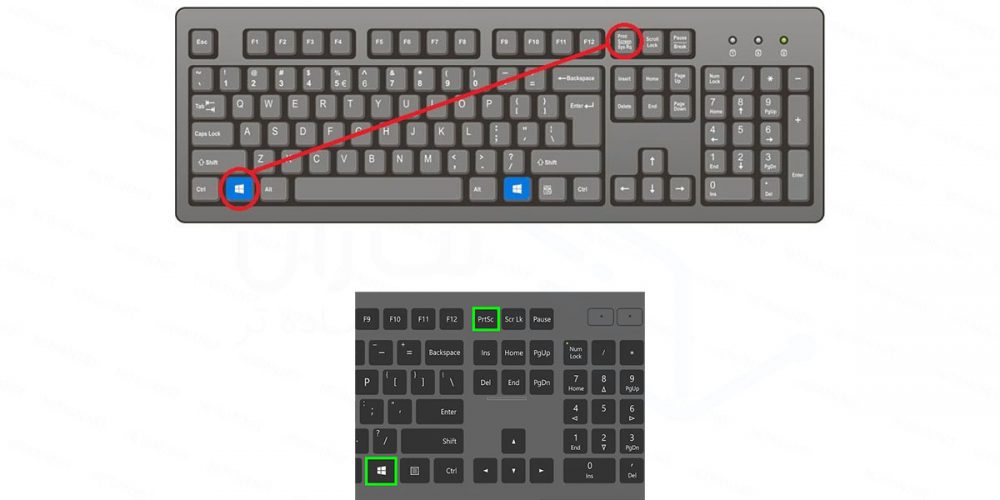
شرکت مایکروسافت (Microsoft) در ویندوز 10 خود قابلیت اسکرین شات گرفتن از صفحه رو به راحتی برای کاربران فراهم کرده. برای اسکرین شات گرفتن در ویندوز 10 کافیه دکمه های ویندوز و Print screen روی کیبورد رو همزمان با هم فشار بدین.
کلید ویندوز در پایین کیبورد و بین دکمه های Alt و Ctrl قرار داره (که البته این دکمه از روی شکل ظاهری که داره هم قابل حدسه). کلید Print Screen هم جزو بالانشین های کیبورد محسوب میشه و بالای کلید جهت ها قرار داره.
این چیدمان در بیشتر کیبوردها به همین شکله، ولی ممکنه جای این دکمهها روی کیبوردهای مختلف کمی تغییر کنه.
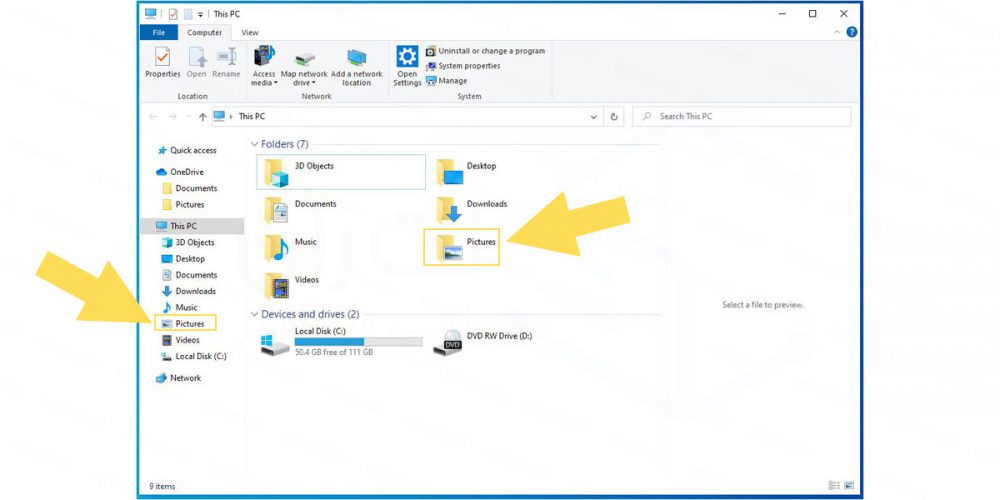
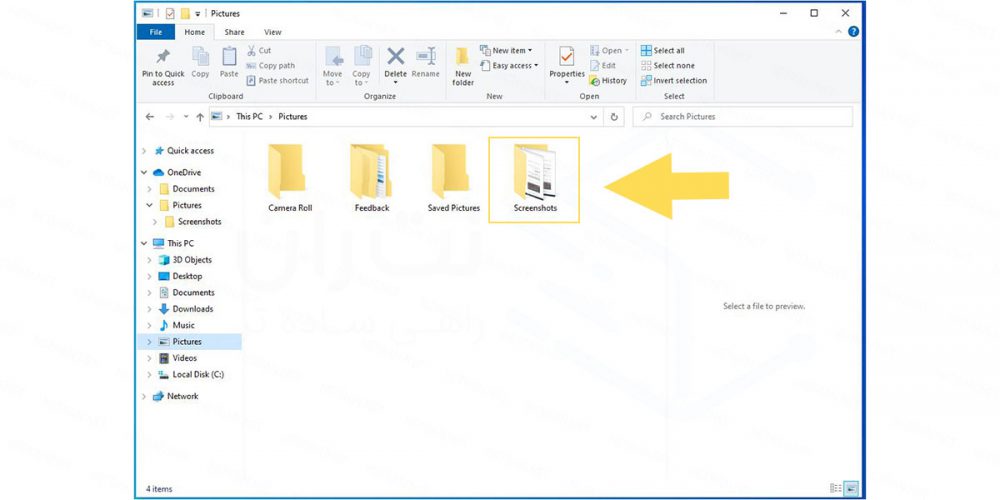
این قسمت، یک پوشه به نام Screenshots داره که میتونید اسکرین شاتها رو در اون ببینید.
اسکرین شات گرفتن با کیبورد
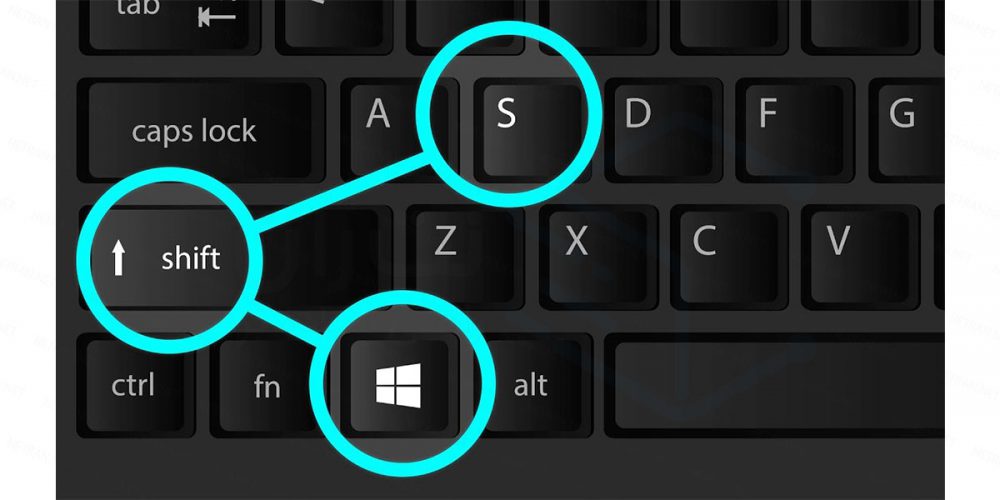
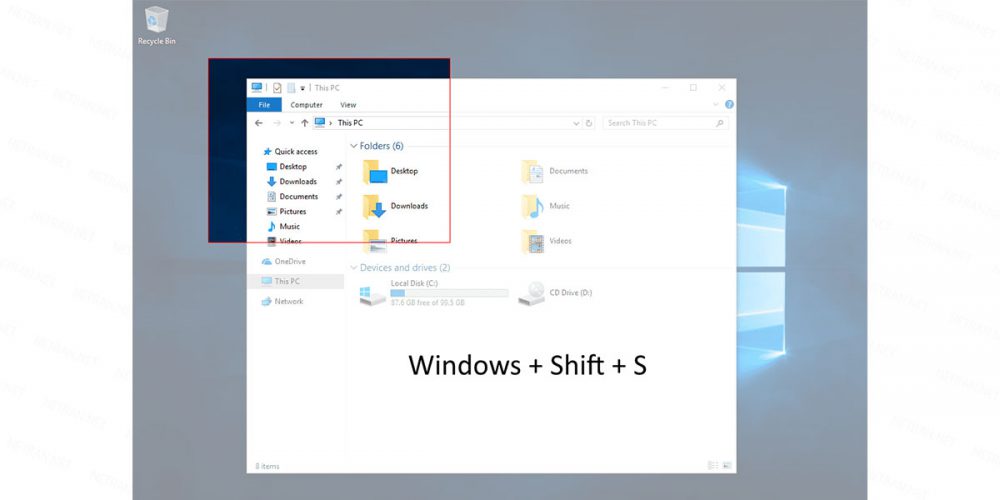
در روش قبل، اسکرین شات از کل صفحه گرفته میشه. اگر بخواید تصویر قسمتی از صفحه رو ذخیره کنید، میتونید دکمههای ویندوز، Shift و S رو همزمان فشار بدید. اینجوری صفحه کمی تیره میشه و باید با موس جای مورد نظر برای اسکرین شات رو مشخص کنید.
اسکرین شات از صفحه کامپیوتر با ابزار Snipping Tool
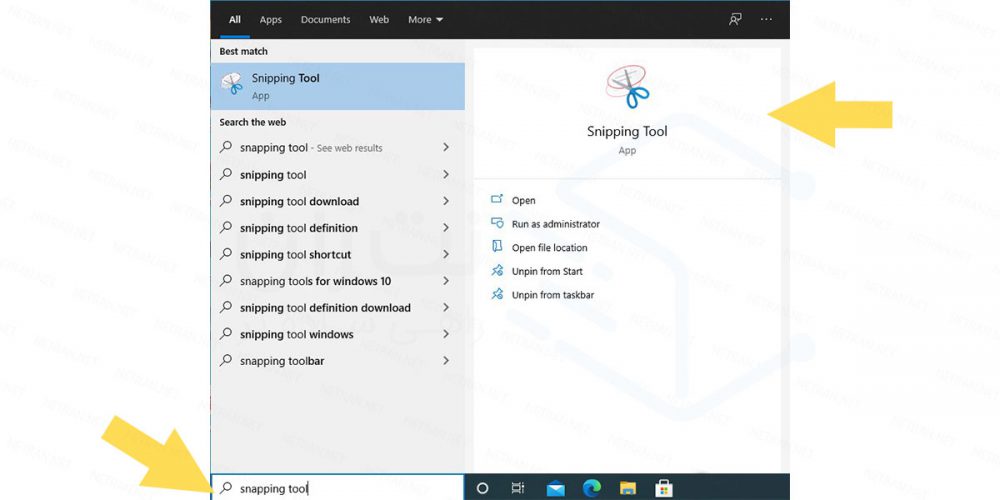
یکی از ابزارهای کاربردی که در ویندوز 10 وجود داره Snipping Tool هست. به کمک اون میتونید هر قسمتی از صفحه رو که بخواید برش بزنید و با فرمت دلخواهتون ذخیره کنید. برای استفاده از این برنامه باید از منوی استارت نام اون رو جستوجو کنید.
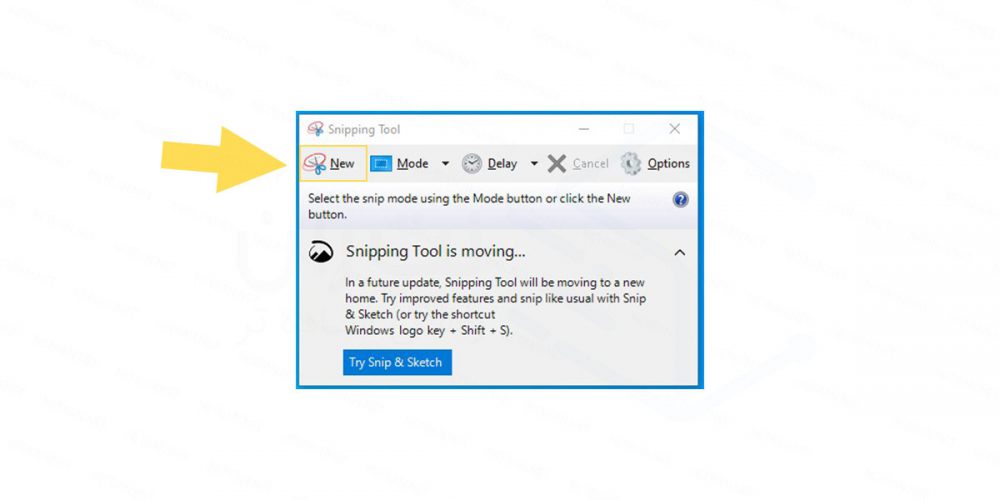
طرز کار با اون خیلی ساده است، کافیه از منوی بالای صفحه اولین گزینه (New) رو بزنید و بعد محدوده ای رو که میخواهید از اون عکس بگیرید، مشخص کنید. برای اسکرین شات گرفتن از قسمت های مختلف صفحه کامپیوتر و وبسایت ها میتوانید از این روش ها استفاده کنید.
از تب Mode هم میتوانید در سایزبندی های مشخص، از صفحه اسکرین شات بگیرید.
از ویژگیهای جالبی که این برنامه داره امکان عکس گرفتن با تاخیره. میشه از تب Delay مشخص کنین بعد از چند ثانیه، بهصورت خودکار از صفحه اسکرین شات گرفته بشه.
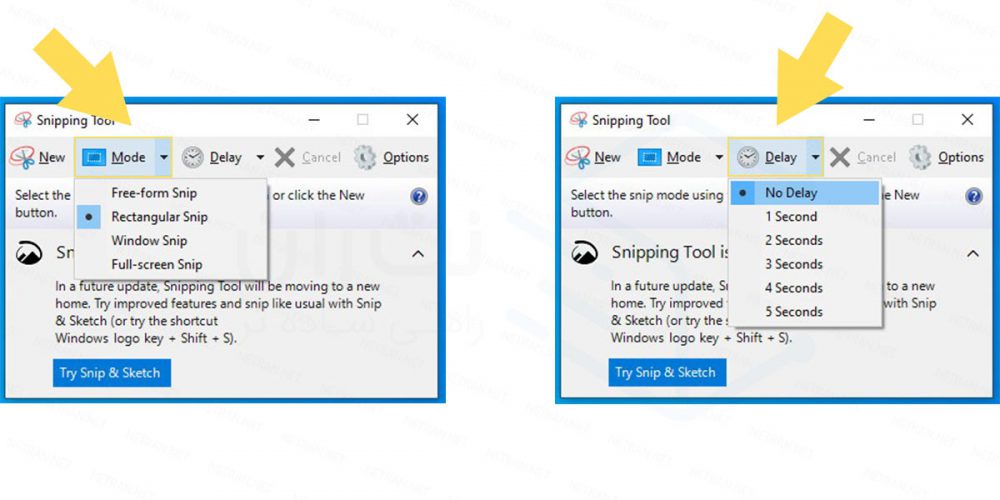
بعد از اینکه نرم افزار رو اجرا کردید، صفحه کمی تیره و کدر و نشانگر موس تبدیل به علامت مثبت میشه. با نگه داشتن کلید سمت چپ موس میتونین قسمتی رو که قصد داریدازش عکس بگیرید، انتخاب کنید. اگر قراره از کل صفحه عکس بگیرید، باید روی فلش کنار گزینهی New بزنید و بعد گزینه Full-screen Snip رو انتخاب کنید.
بعد از انتخاب ناحیه مورد نظر، پنجره جدیدی براتون باز میشه که اگر خواستید، میتونید روی عکس تغیراتی هم ایجاد کنید. با کلیک روی علامت ذخیره در سمت چپ و بالای پنجره بازشده، اسکرین شات در مسیر دلخواهتون ذخیره میشه.
نحوه اسکرین شات گرفتن در ویندوز 11
با ارائه جدیدترین نسخه ویندوز، نحوه اسکرین شات گرفتن در ویندوز 11 هم سوال بسیاری از کاربران شد که نسبت به ورژنهای قبلی ویندوز تغییری داشته یا نه. باید بگیم که اسکرین شات در ویندوز 11 هم تا حد زیادی مشابه روشهای اسکرین شات در ویندوز 10 هست و در این نسخه هم با چندین روش مختلف میشه از صفحه مدنظر خودتون اسکرین شات بگیرین. حالا این چند روش رو ببینیم:
اسکرین شات در ویندوز 11 با کیبورد
برای اسکرین شات گرفتن در ویندوز 11 با استفاده از کیبورد چندین روش وجود داره که میتونید بسته به نیازتون یکی از این دکمههای کیبورد رو انتخاب کنید. تصویر حاصل از این چند دکمه ترکیبی تفاوتهای جزئی باهم دارن که میتونید این تفاوتها رو در اسکرین شات در ویندوز 11 ببینید. اما به طور خلاصه میشه گفت دکمههای ترکیبی برای اسکرین گرفتن در این نسخه به این صورت هستن:
دکمه print screen
دکمه ترکیبی windows+ print screen
دکمه ترکیبی alt+ print screen
دکمه ترکیبی windows+shift+s
نحوه اسکرین شات گرفتن در ویندوز 7
اسکرین شات گرفتن در ویندوز 7 مثل ویندوز 10 نیست که با فشار دادن همزمان 2 دکمه از روی کیبورد بشه از صفحه عکس گرفت. اما راه حلهایی وجود داره که میشه ازشون استفاده کرد.
دکمه Print screen
با فشار دادن دکمه PrtSC یا Print Screen اسکرین شاتی از صفحه در حافظه کامپیوتر ذخیره میشه. دکمه Print Screen معمولا در سمت راست صفحه کلید و بالای دکمههای Insert و Home قرار داره (به عکس شماره 1 دقت کنید).
در لپتاپ باید کلید Function (عکس شماره 9) رو هم همزمان با PrtSC فشار بدید.
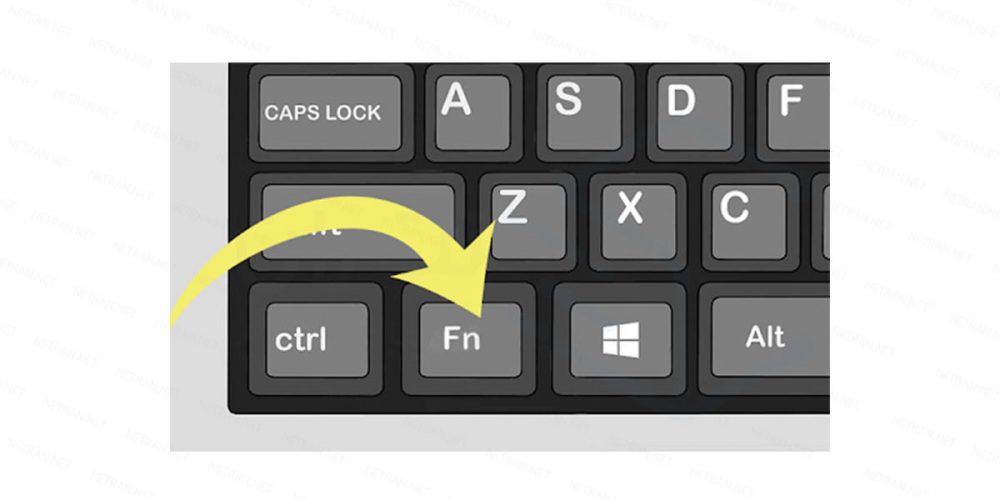
اسکرین شات فعلا وجود خارجی نداره تا اینکه اون رو در یکی از نرمافزار های ادیت عکس وارد یا Paste کنید.
بهترین نرمافزار برای این کار همون نرمافزار Paint هست که کاربری سادهای داره. در منوی استارت Paint رو سرچ و باز کنید.
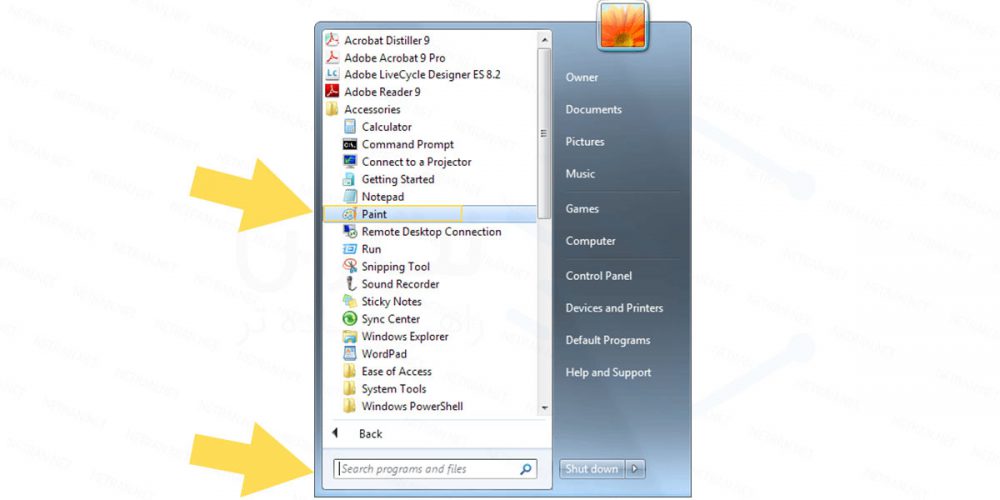
وقتی که نرمافزار paint اجرا شد، با گزینه Paste اسکرین شاتی که در حافظه کامپیوتر ذخیره شده بود رو وارد Paint کنید.
با کلید ترکیبی Ctrl+V هم میتونید این کار رو انجام بدید.
انجا میتوانید عکس رو برش بدید یا ادیت کنید و در نهایت مثل تصویر پایین، با زدن گزینه File و Save as یکی از فرمت های پیشنهادی رو انتخاب و عکس رو ذخیره کنید.
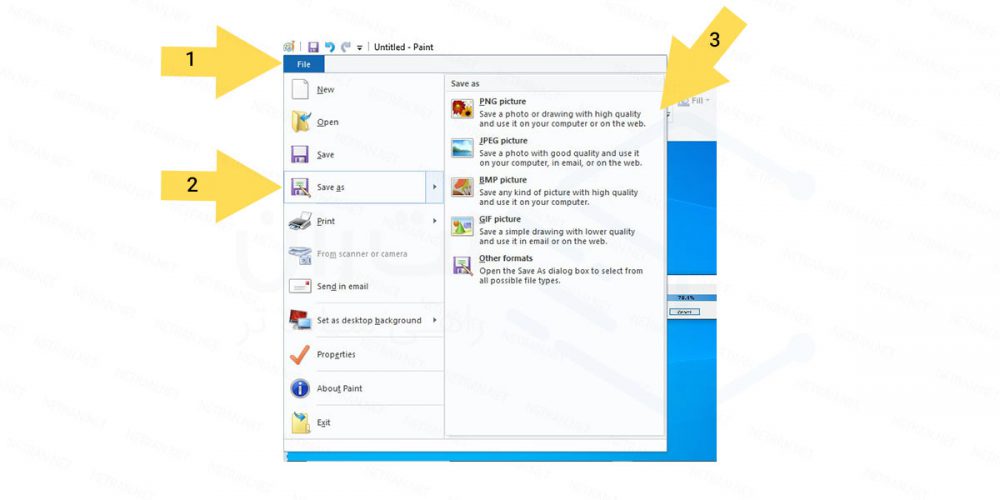
این روش در ویندوز 10 هم جواب میده. ولی خب اونجا راههای خیلی بهتری وجود داره.
اسکرین شات ویندوز با ابزار
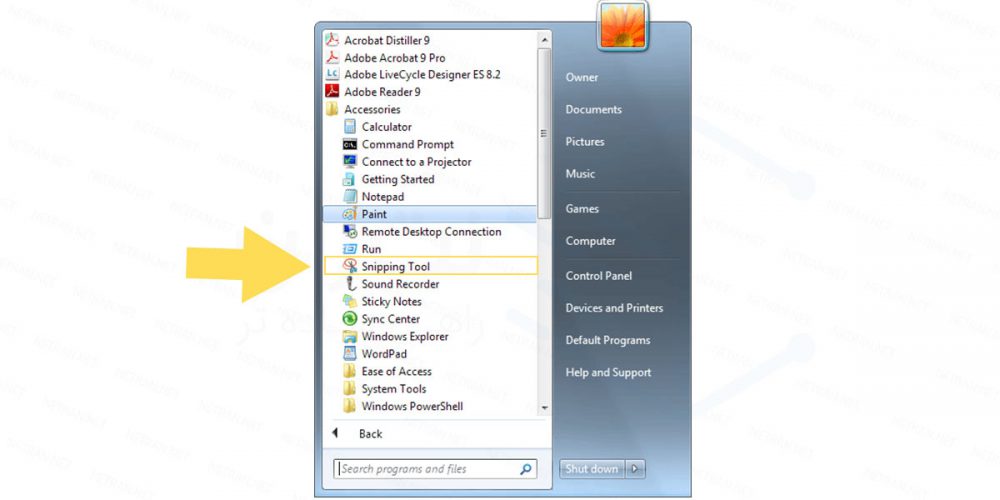
ابزاری در ویندوز 7 وجود داره که امکان اسکرین شات گرفتن رو براتون فراهم میکنه. خوبی استفاده از Snipping Tool که از ویندوز ویستا به بعد در برنامههای ویندوز جای داده شده، اینه که نیازی نیست دانلود بشه و داخل خود برنامه وجود داره. اون رو میتونید در منوی ویندوز جستوجو کنید.
📌 تلگرام: https://t.me/TopChange_Official💬
📌 کانال انجمن: https://t.me/TopChangeCommunity 💬
📌 اینستاگرام: https://www.instagram.com/topchange_official📸
📌 آپارات: https://www.aparat.com/topchange_official📺