مرحله 1: روی آیکون برنامه Gmail به مدت طولانی فشار دهید و منوی App Info را باز کنید.
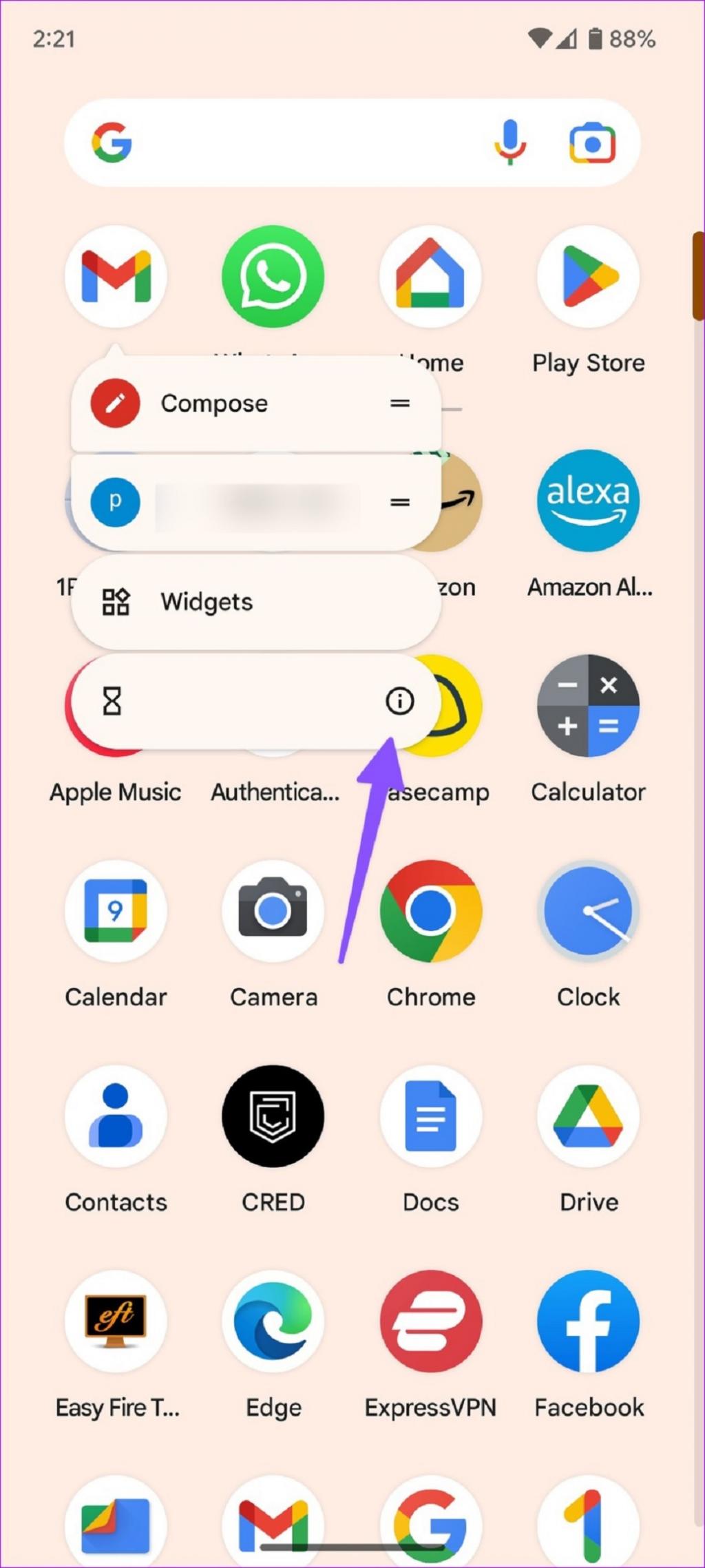
مرحله 2: منوی "Mobile data & Wi-Fi" را انتخاب کنید.
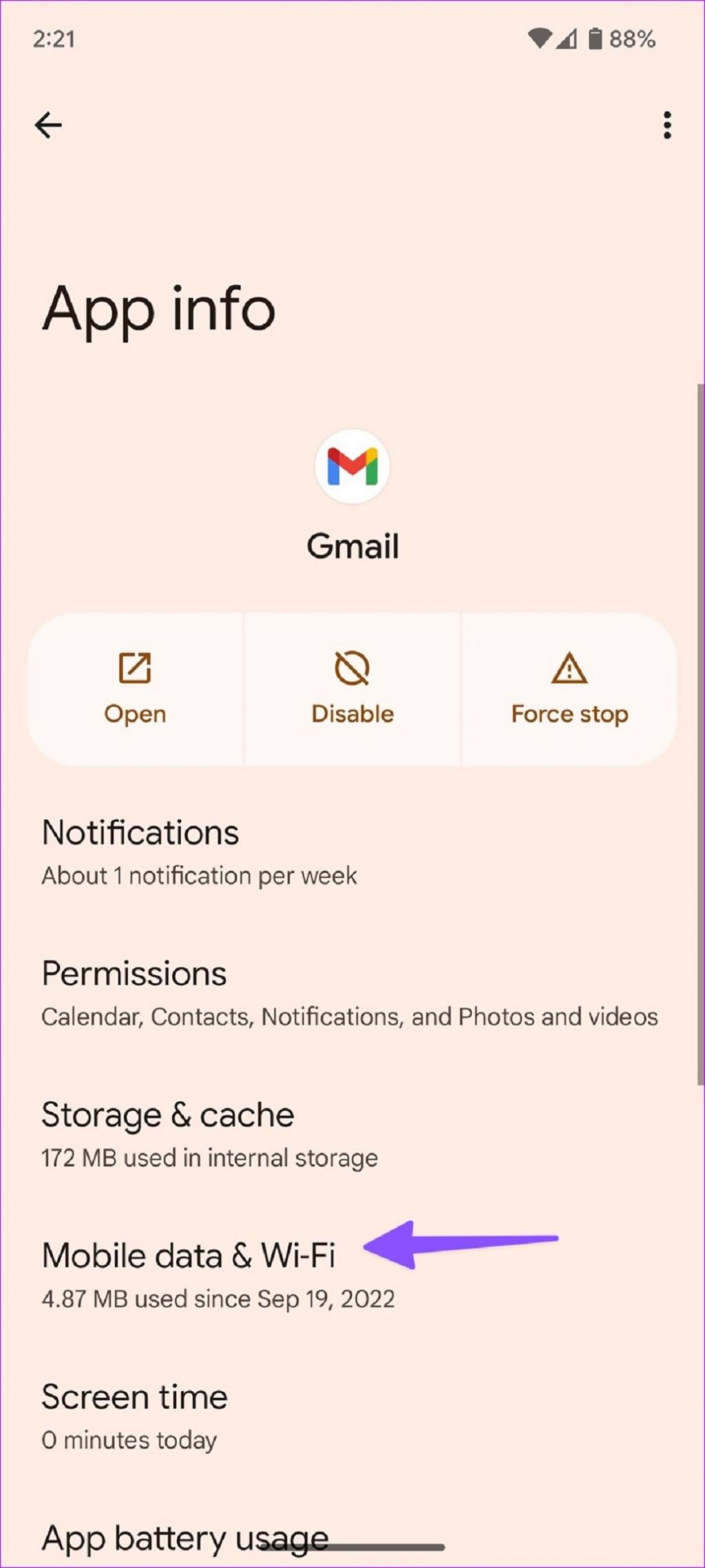
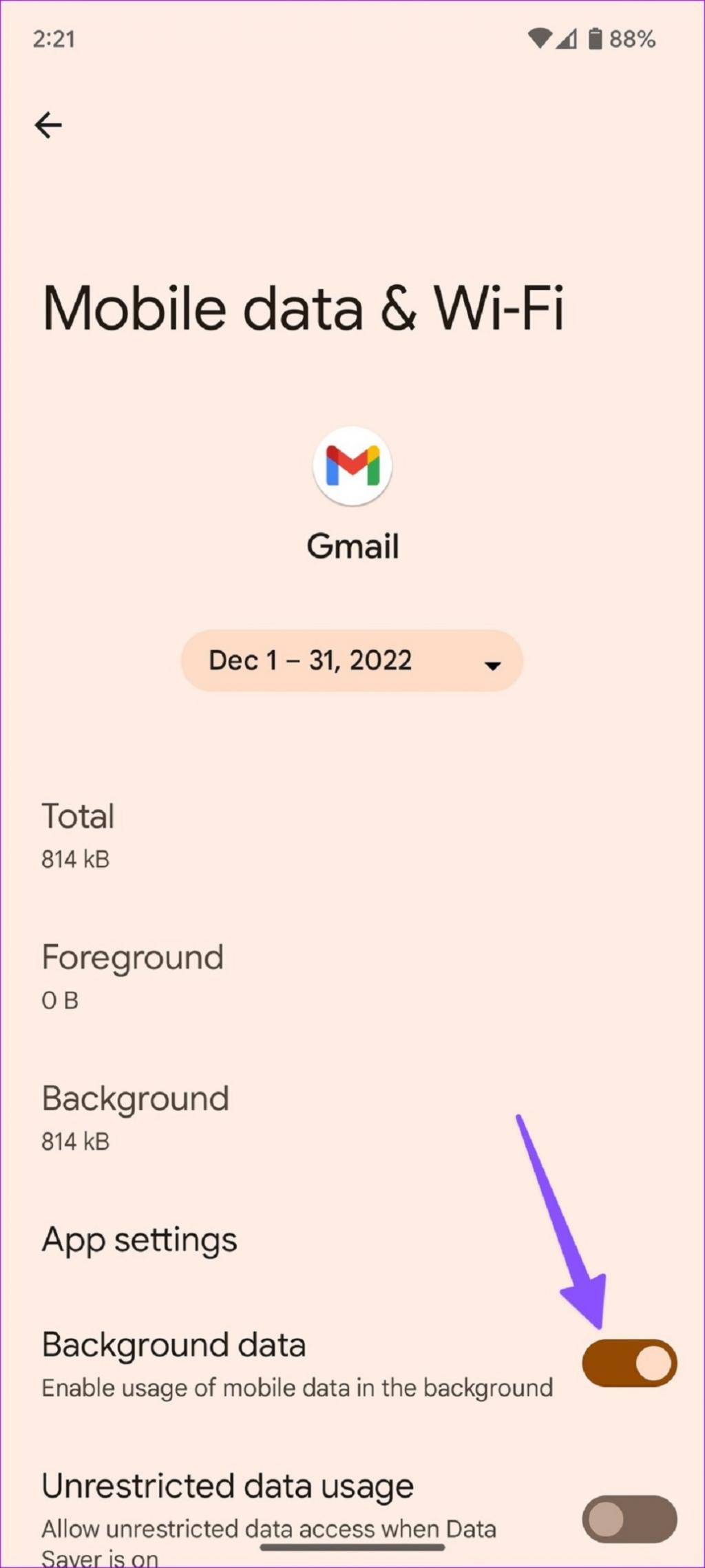
مرحله 3: کلید تغییر وضعیت در کنار "Background data" را فعال کنید.
2. رفع مشکل عدم دریافت ایمیل در جیمیل اندروید با رفرش کردن صندوق ورودی به صورت دستی
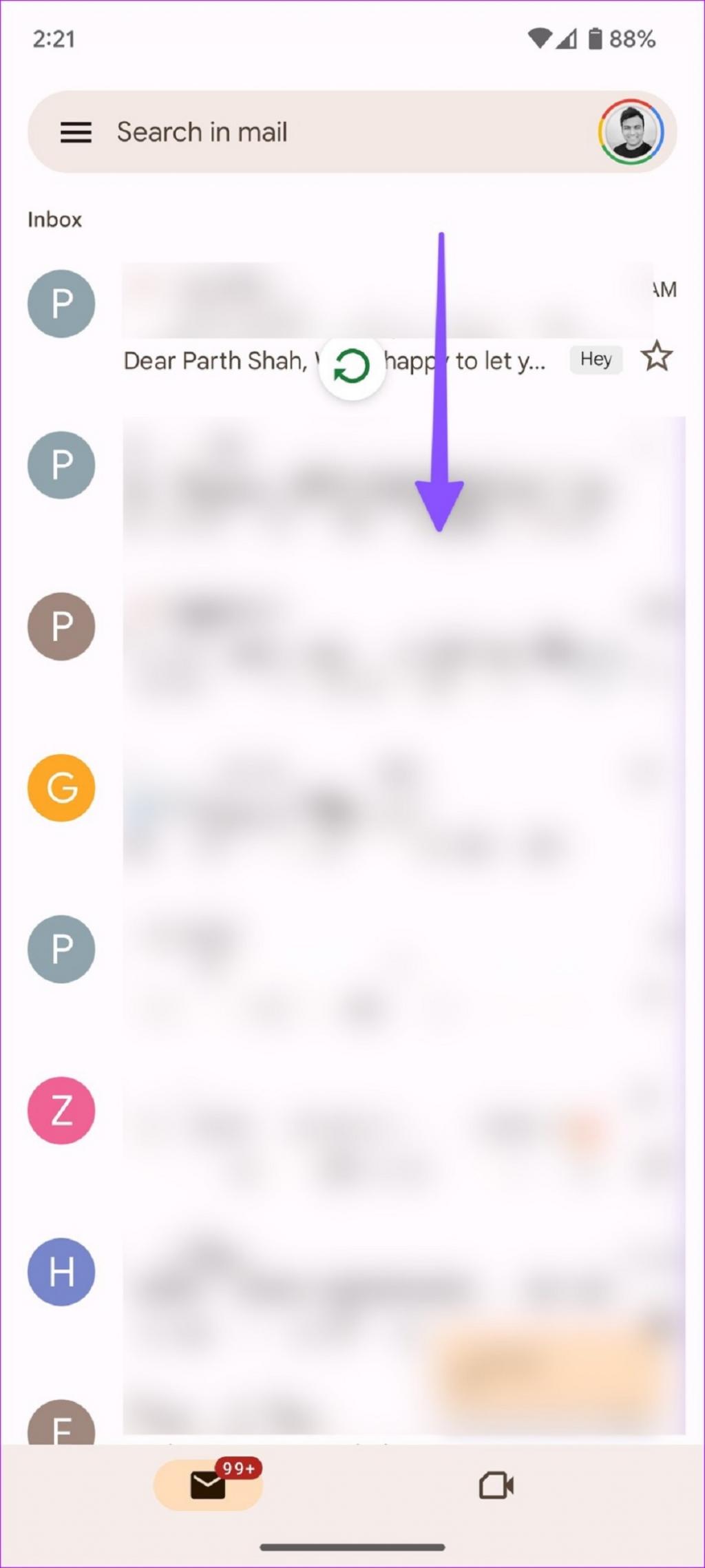
می توانید به صورت دستی صندوق ورودی جیمیل خود را رفرش کنید و به این صورت ایمیل های جدید دریافت کنید.
مرحله 1: برنامه Gmail را در گوشی اندرویدی باز کنید.
مرحله 2: برای رفرش دستی صندوق ورودی، انگشت خود را از بالا صفحه به سمت پایین بکشید.
3. رفع مشکل عدم دریافت ایمیل در جیمیل اندروید با فعال کردن همگام سازی برای اکانت Gmail
اگر همگام سازی را برای اکانت Gmail خود غیرفعال کرده باشید، تلفن شما ایمیلی دریافت نمی کند (البته تا زمانی که به صورت دستی صندوق ورودی را با استفاده از ترفندهای بالا رفرش کنید). برای فعال کردن همگام سازی برای اکانت Gmail خود می توانید مراحل زیر را دنبال کنید.
مرحله 1: برنامه Gmail را در گوشی اندرویدی خود باز کنید.
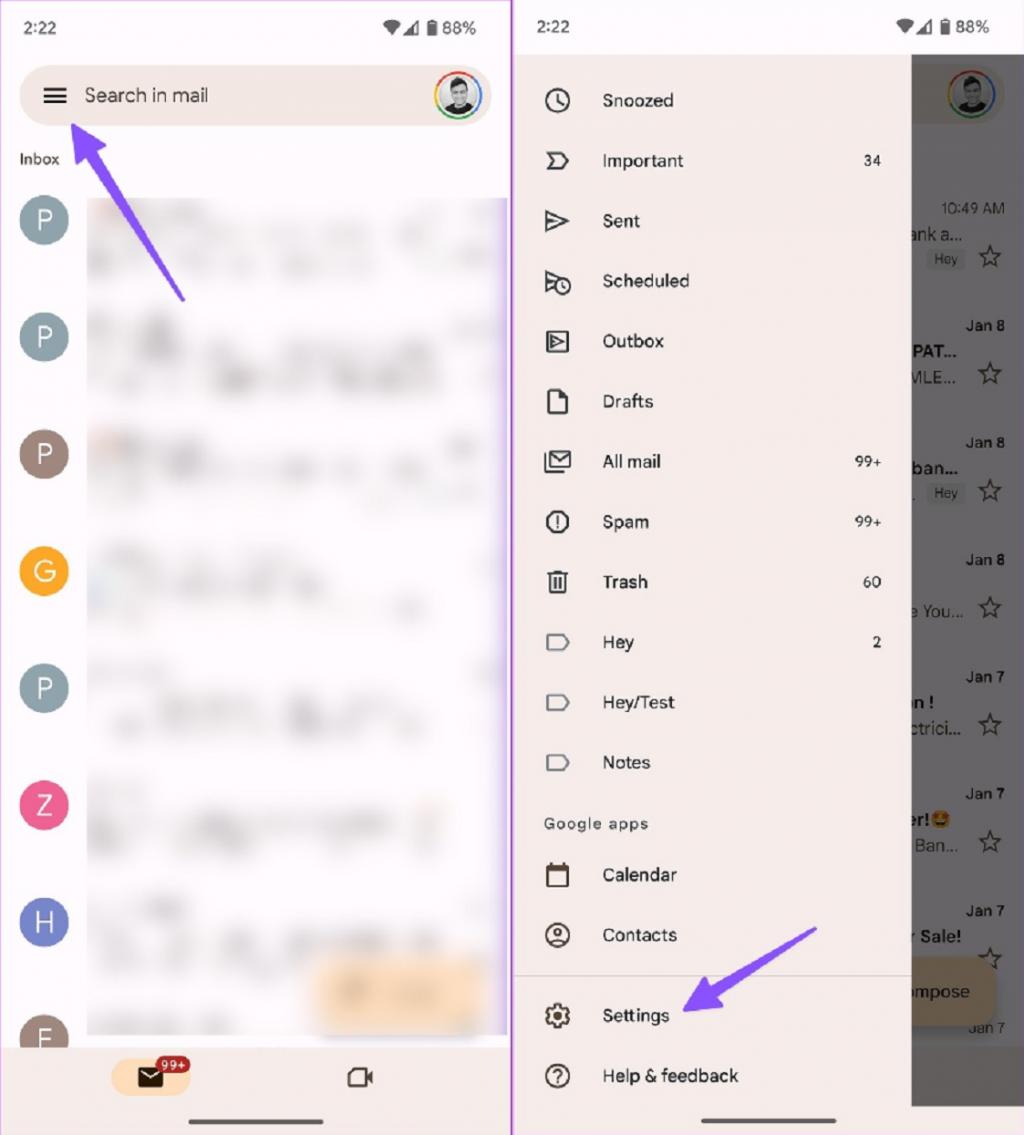
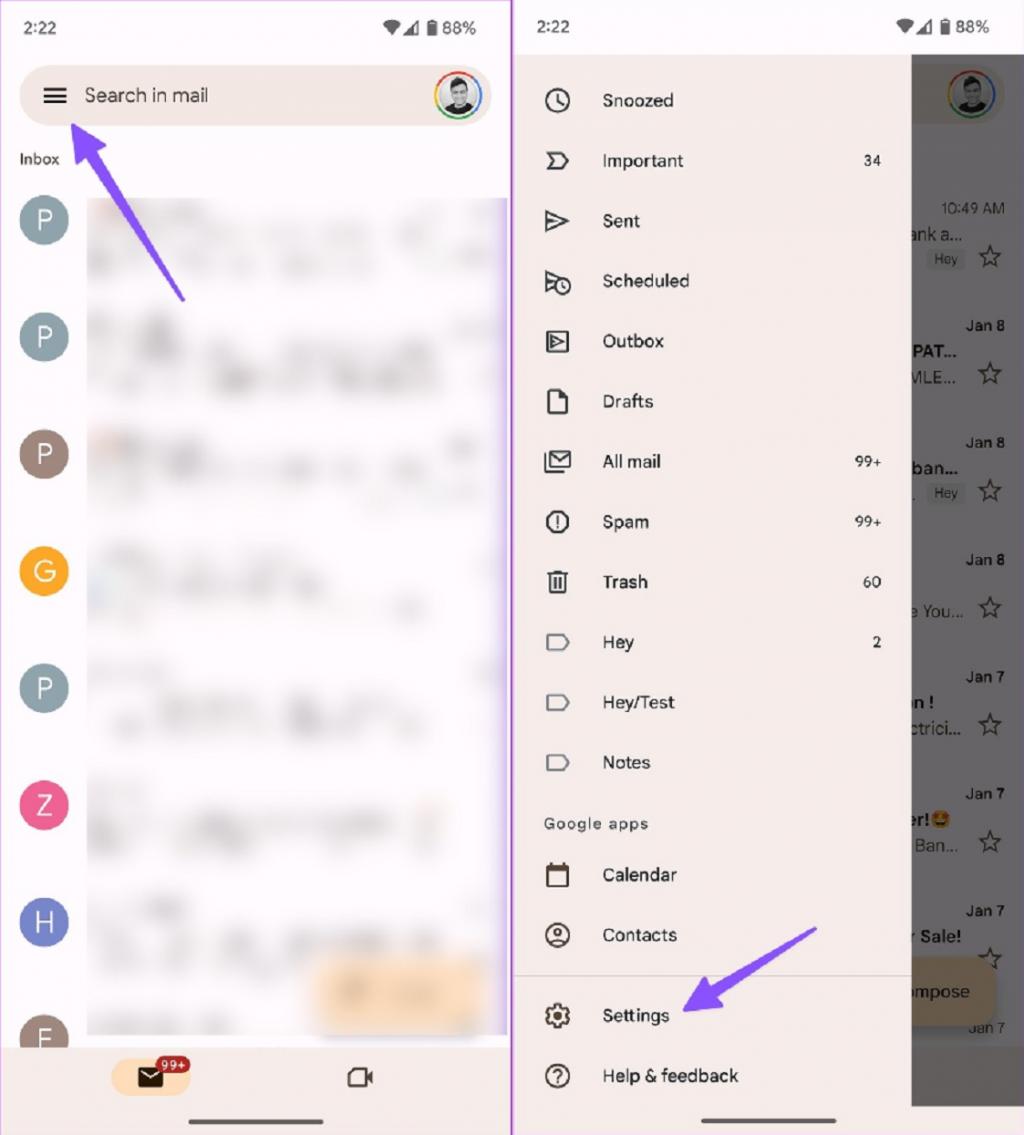
مرحله 2: روی منوی همبرگر در گوشه سمت چپ بالا ضربه بزنید و Settings را باز کنید.
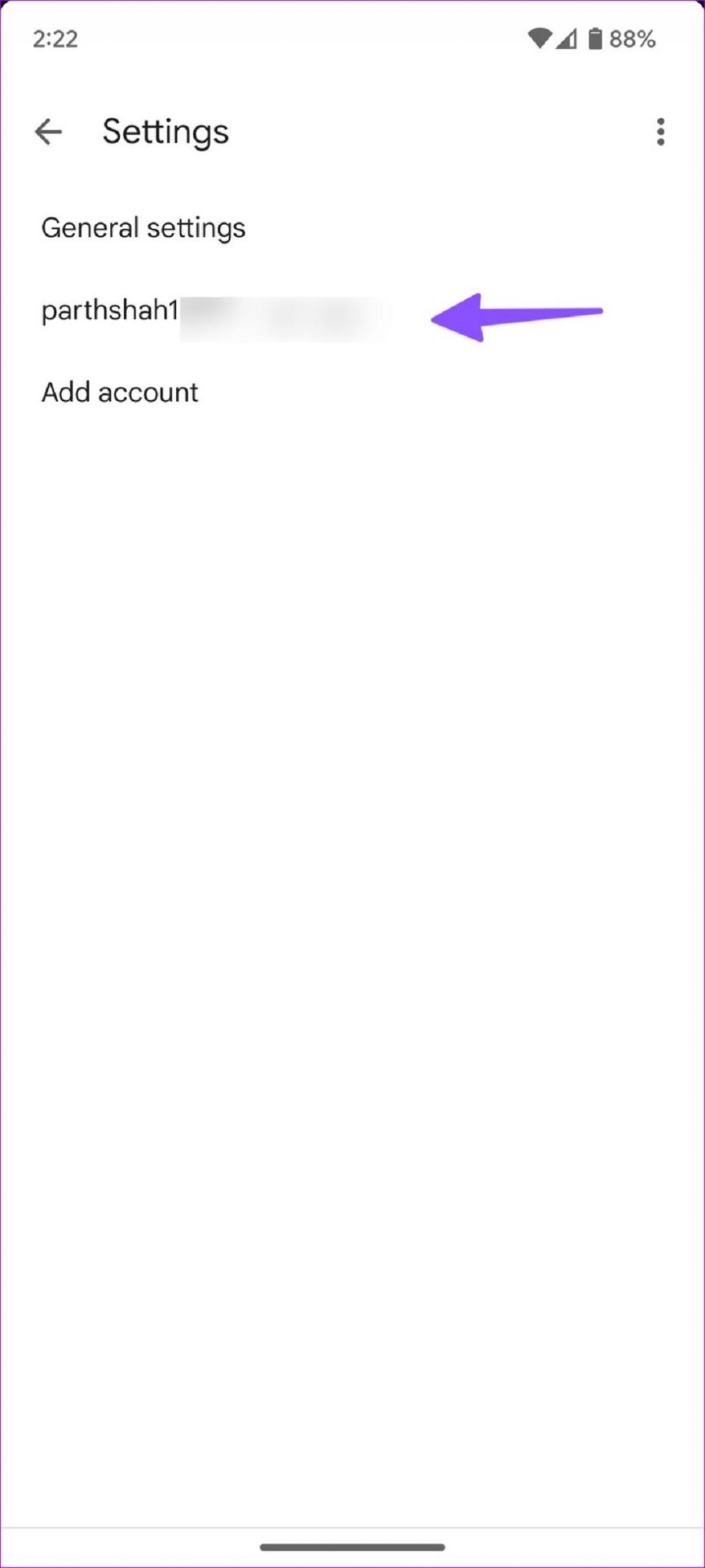
مرحله 3: اکانت Gmail خود را انتخاب کنید.
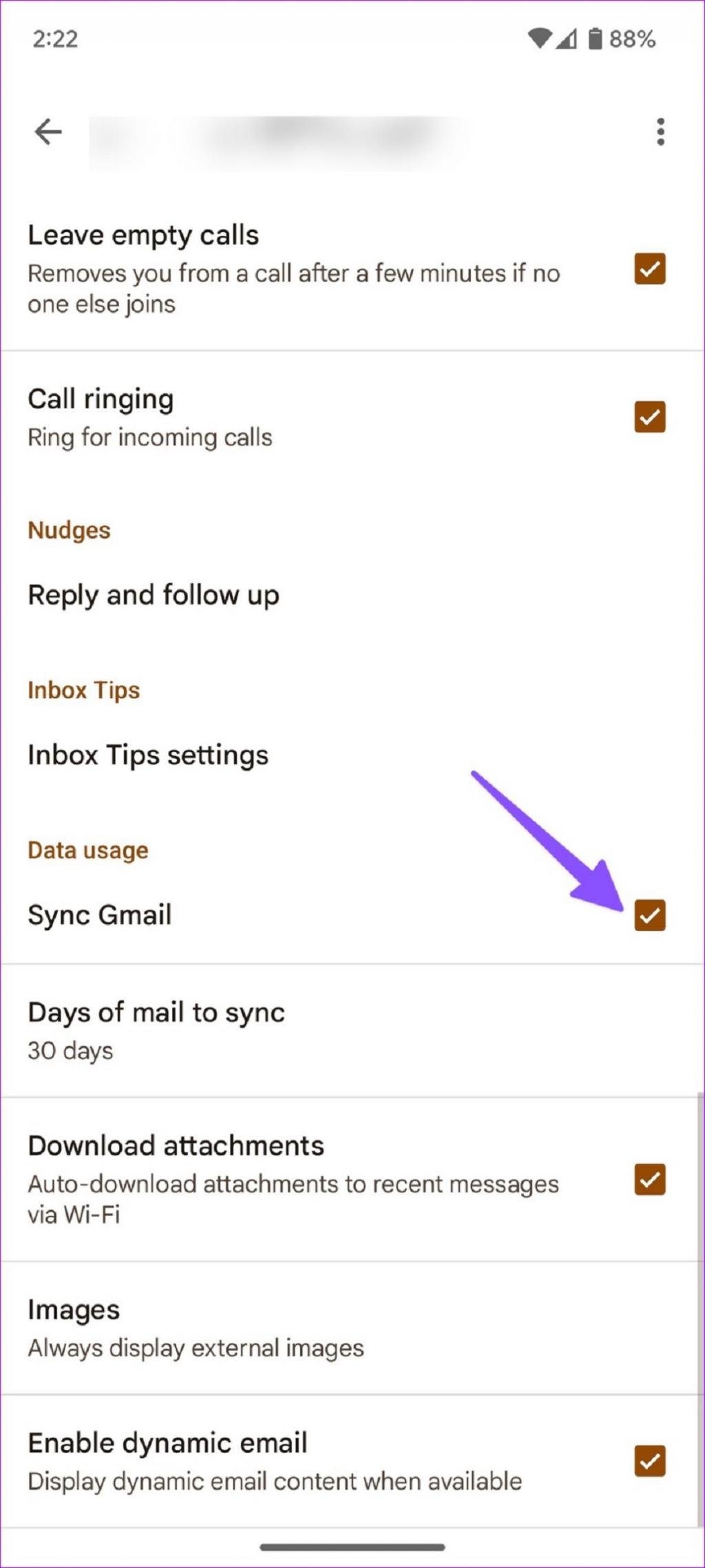
مرحله 4: به سمت گزینه Data usage پیمایش کنید و گزینه Sync Gmail را فعال کنید.
4. رفع مشکل عدم دریافت ایمیل در جیمیل اندروید با ریست کردن همگام سازی ایمیل برای یک اکانت Gmail
اگر همگامسازی ایمیل برای یک اکانت خاص دچار مشکل شود، ایمیلهای جدیدی دریافت نخواهید کرد. باید همگام سازی را برای ایمیل غیرفعال کنید و دوباره فعال کنید.
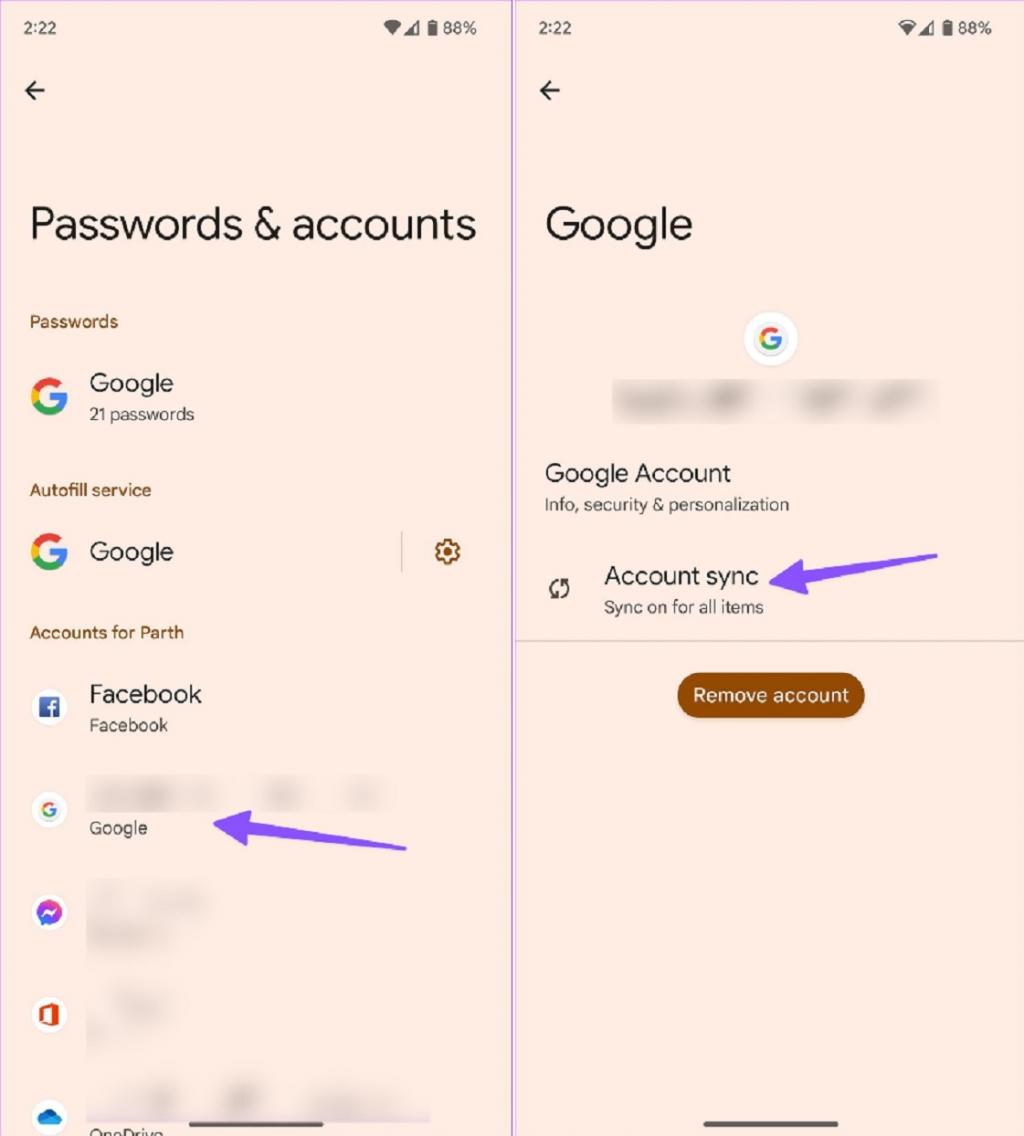
مرحله 1: تنظیمات را در تلفن اندرویدی خود باز کنید.
مرحله 2: به سراغ Passwords & Accounts بروید.
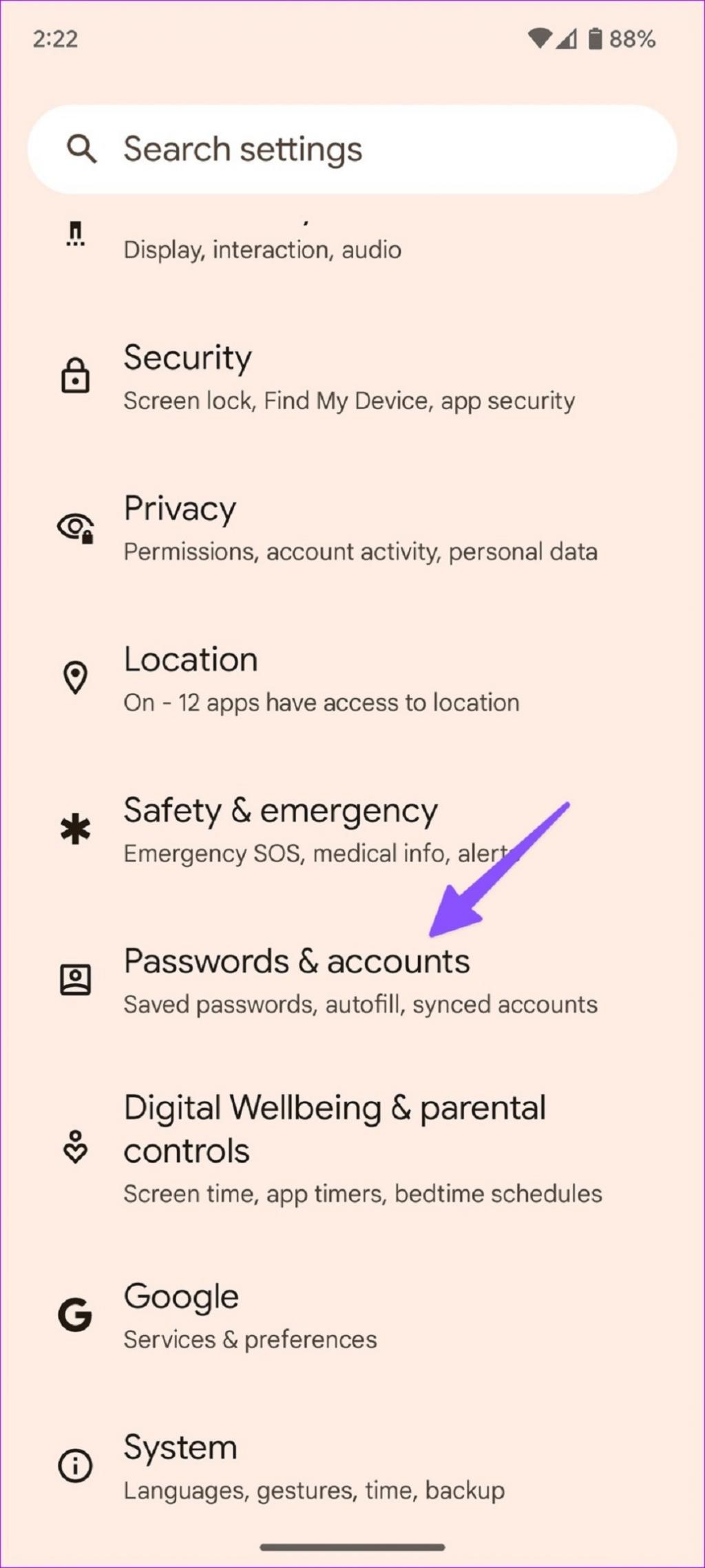
مرحله 3: یک اکانت ایمیل انتخاب کنید. روی Account sync ضربه بزنید.
مرحله 4: کلید تغییر وضعیت Gmail را غیرفعال کنید و بعد از چند دقیقه دوباره آن را فعال کنید.
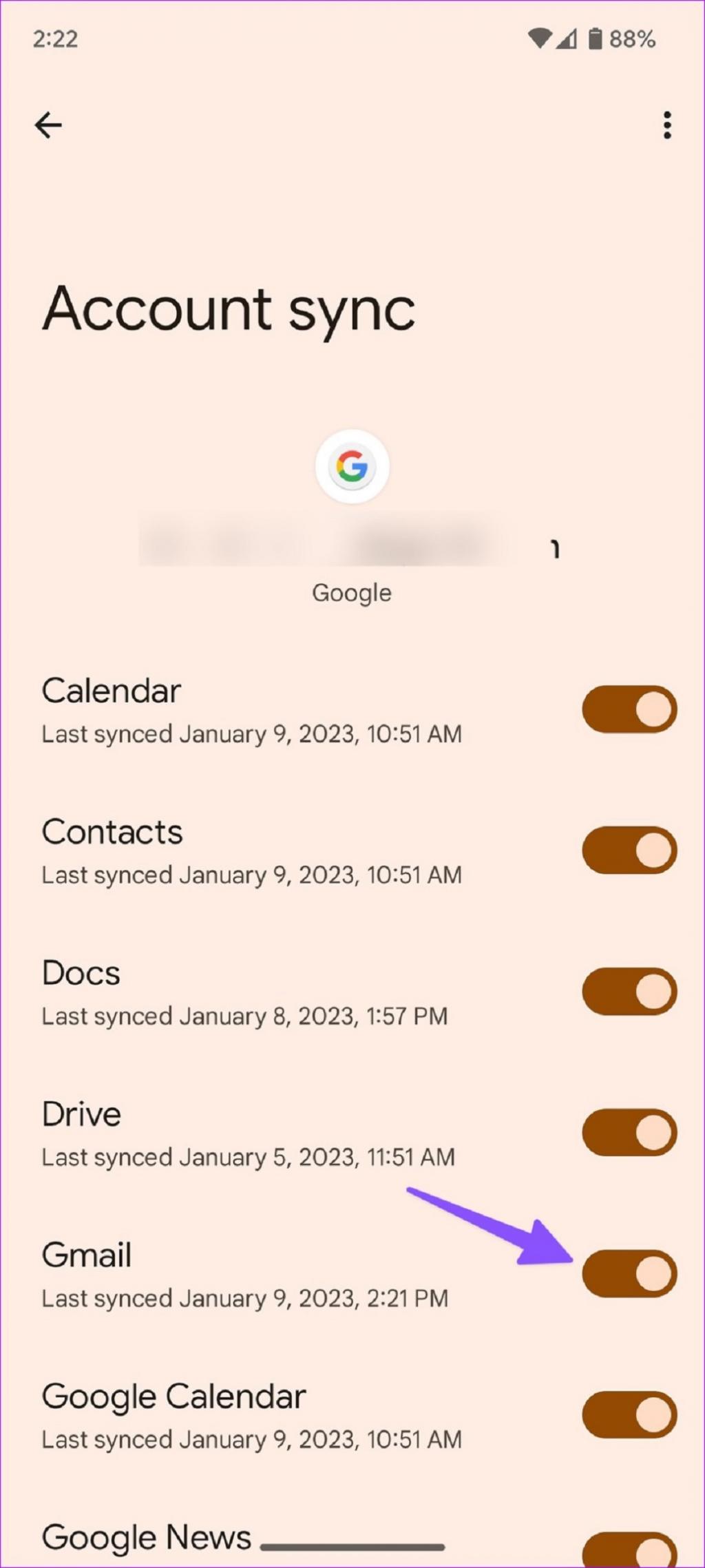
برنامه Gmail را باز کنید و ایمیل های جدید را در گوشی اندروید خود بررسی کنید.
5. رفع مشکل عدم دریافت ایمیل در جیمیل اندروید با حذف و افزودن مجدد اکانت Gmail
می توانید اکانت مشکل دار را از جیمیل حذف کرده و دوباره اضافه کنید. این ترفند خطاهای احراز هویت را از اکانت شما برطرف می کند. در اینجا کاری که باید انجام دهید،ارائه شده است.
مرحله 1: برنامه Gmail را در گوشی اندروید باز کنید، روی سه نوار افقی در گوشه بالا سمت راست ضربه بزنید و Settings را از منو انتخاب کنید.
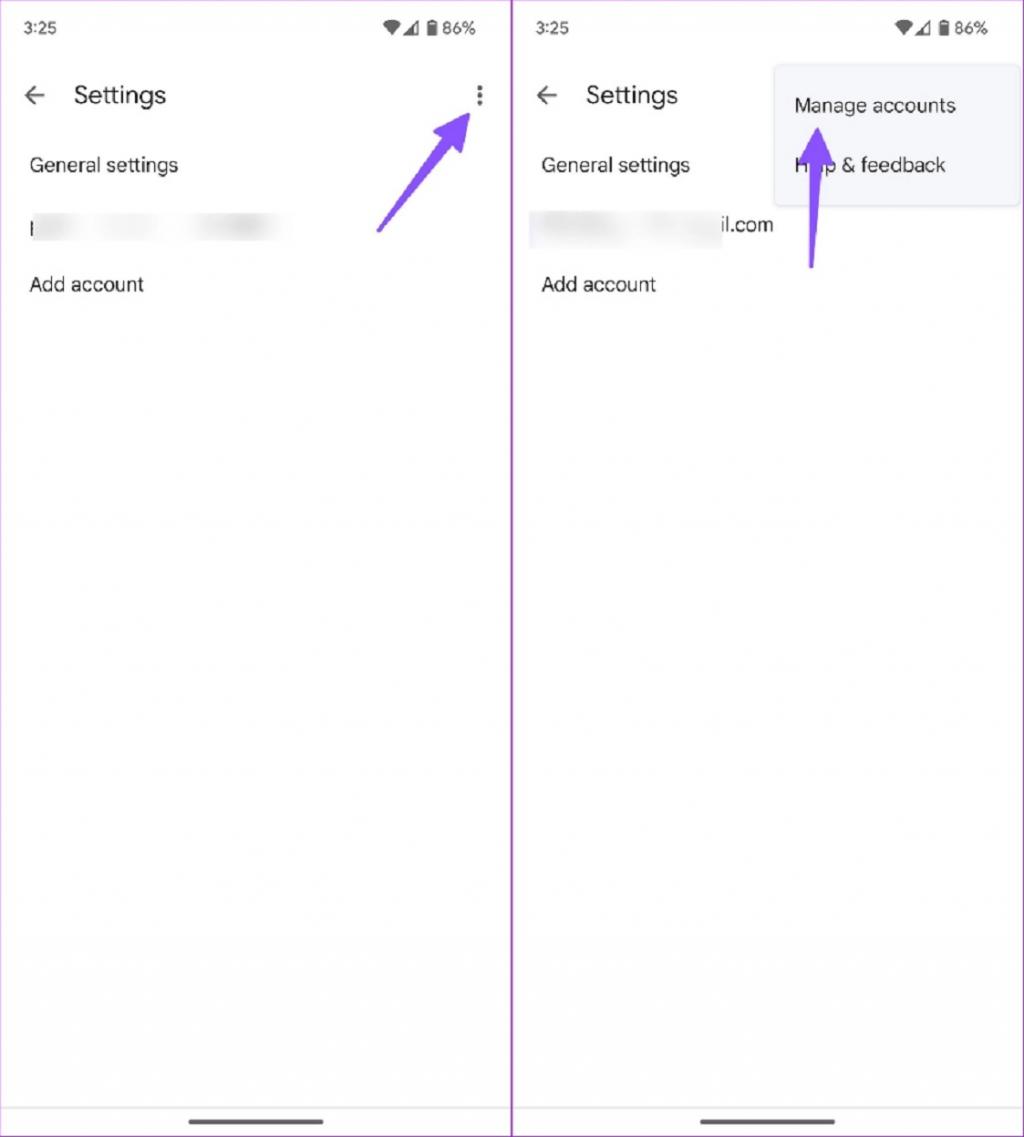
مرحله 2: روی منوی سه نقطه عمودی در گوشه بالا سمت راست ضربه بزنید و Manage accounts را باز کنید.
مرحله 3: یک اکانت ایمیل که از آن ایمیل دریافت نمی کنید انتخاب کنید و روی "Remove account" ضربه بزنید.
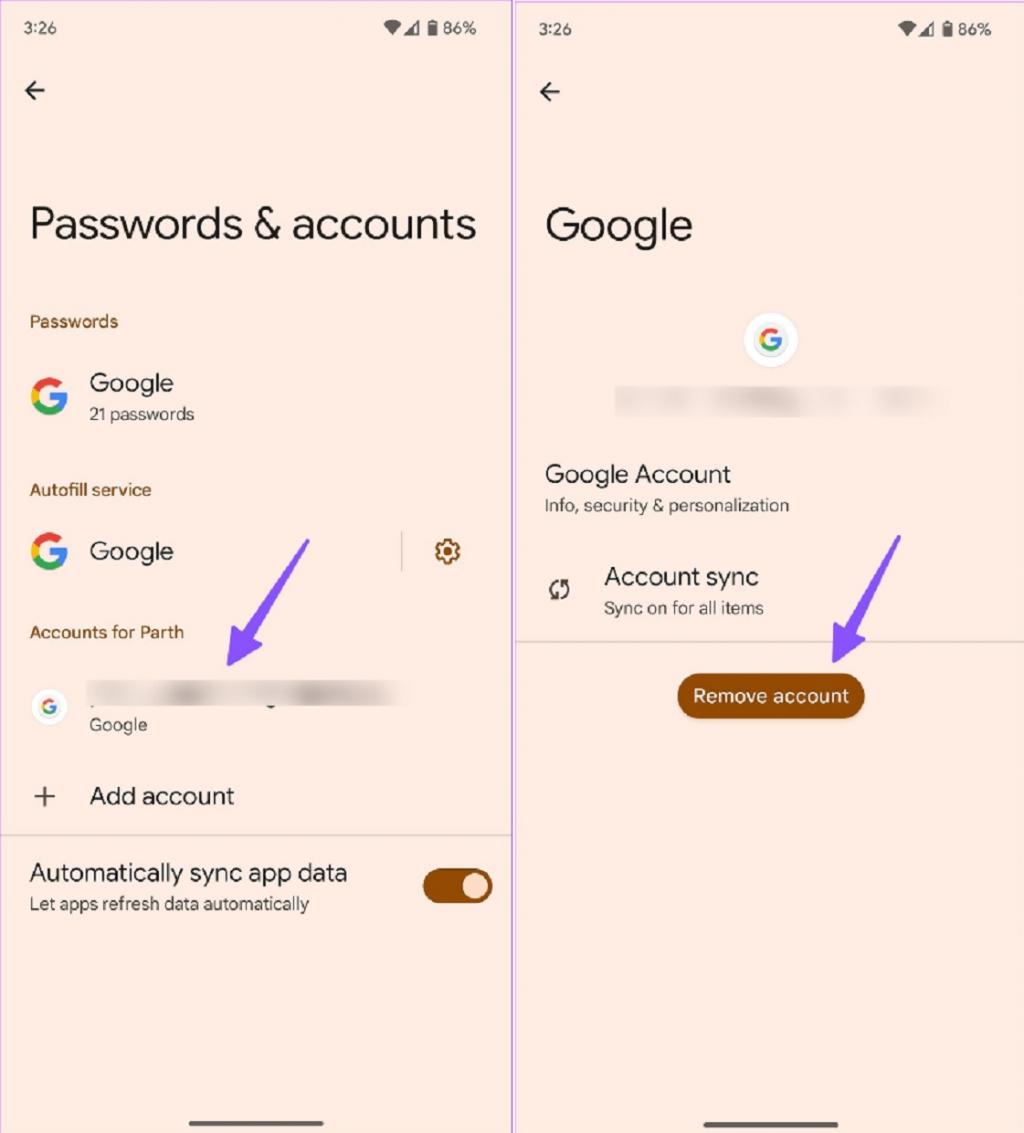
مرحله 4: به همان منو برگردید و "Add account" را انتخاب کنید.
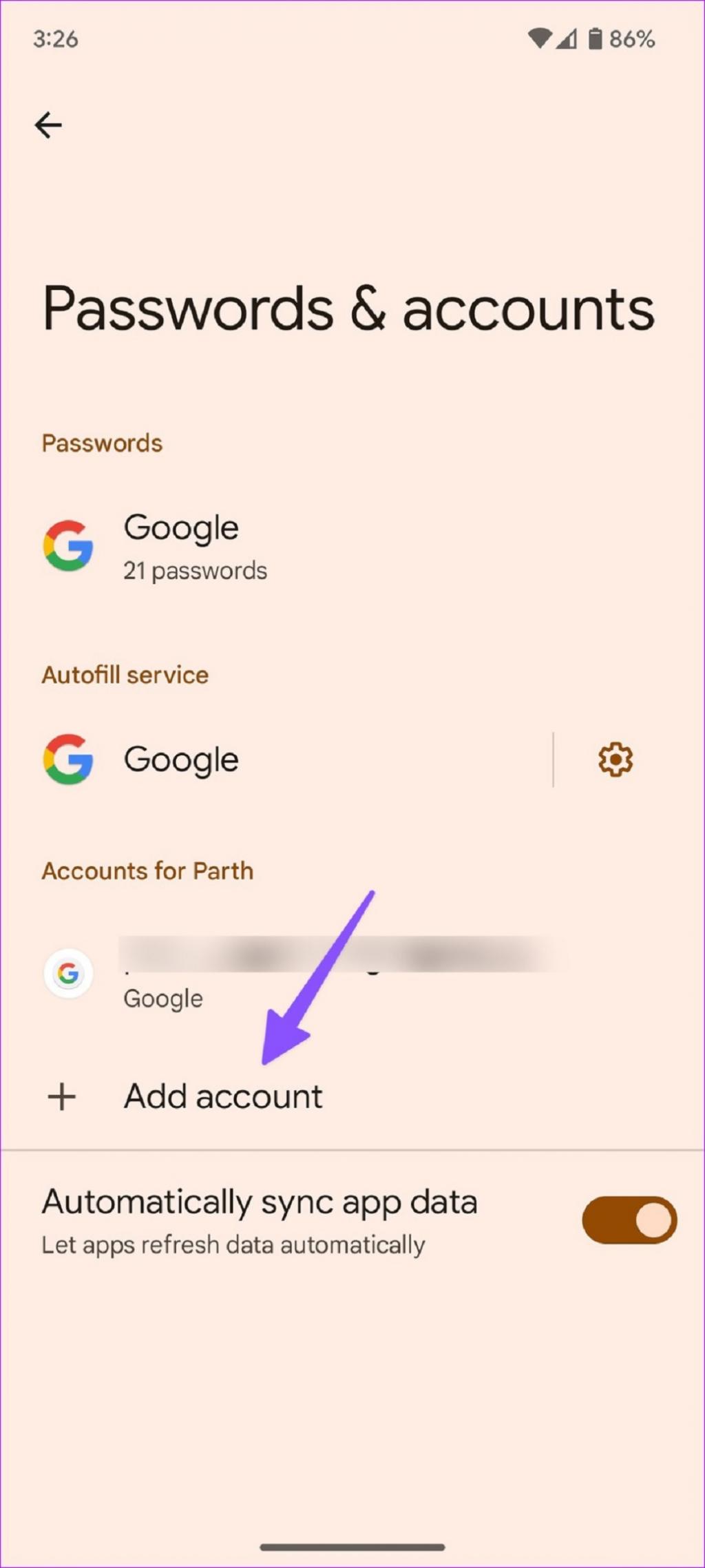
مرحله 5: یک ارائه دهنده ایمیل انتخاب کنید و دوباره اکانت خود را احراز هویت کنید.
6. رفع مشکل عدم دریافت ایمیل در جیمیل اندروید با بررسی تنظیمات نوتیفیکشین
باید تنظیمات نوتیفیکشین برنامه Gmail را در گوشی اندرویدی بررسی کنید.
مرحله 1: منوی App Info برنامه Gmail را باز کنید (مراحل بالا را بررسی کنید).
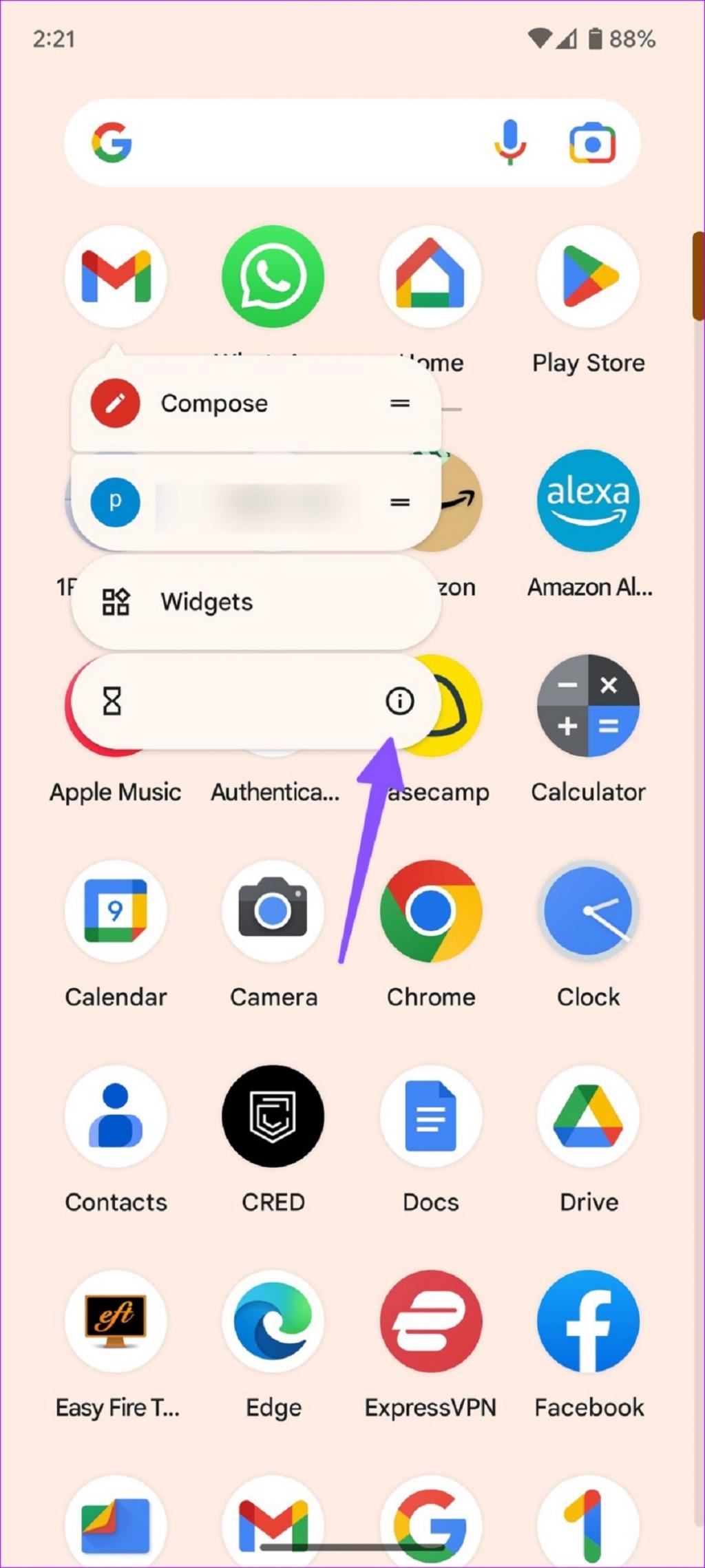
مرحله 2: "Notifications" را انتخاب کنید.
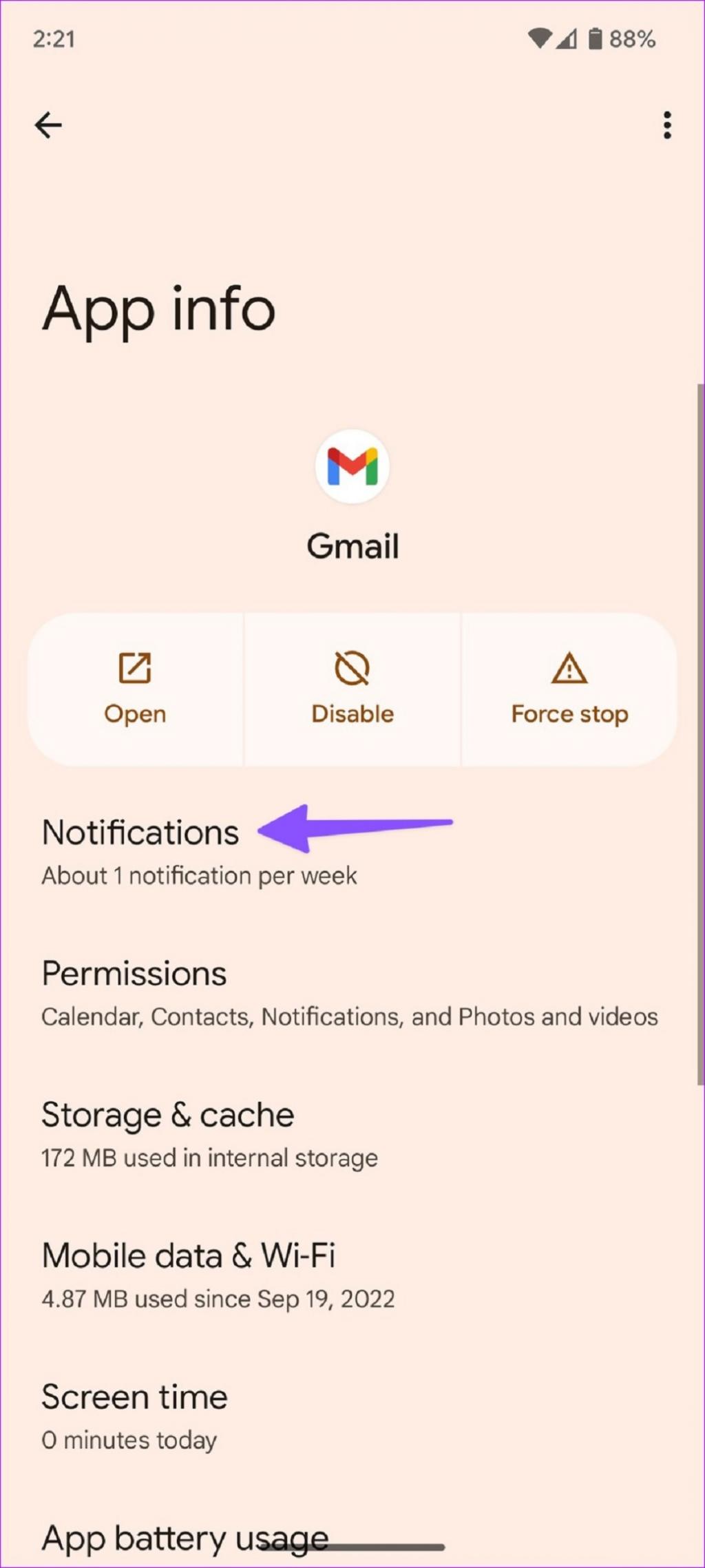
مرحله 3: آلارم را برای تمام اکانت های اضافه شده خود فعال کنید.
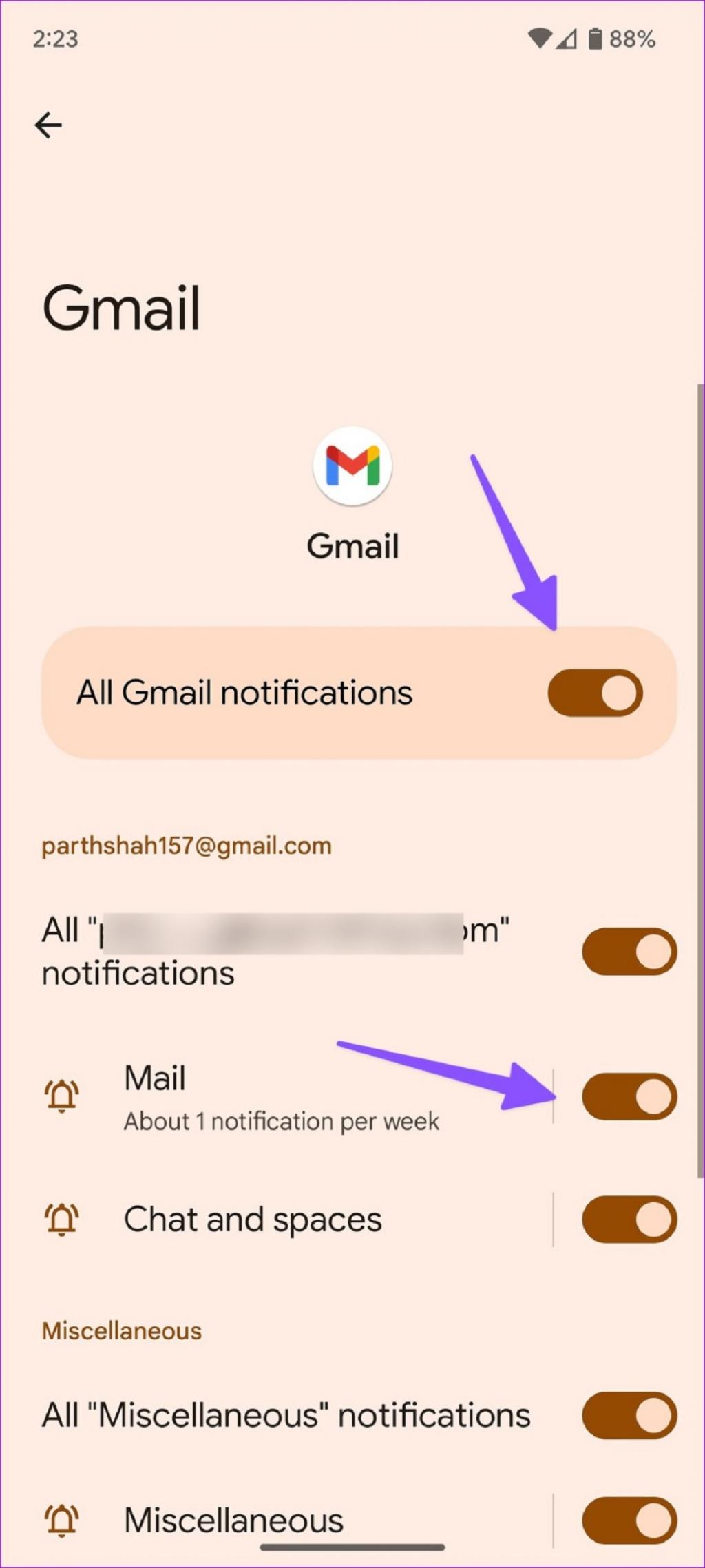
همچنین می توانید آلارم را برای تمام ایمیل های خود فعال کنید و پیام ها را فورا دریافت کنید.
مرحله 1: برنامه Gmail را در گوشی اندرویدی باز کنید، روی سه نوار افقی در گوشه بالا سمت راست ضربه بزنید و Settings را از منو انتخاب کنید.
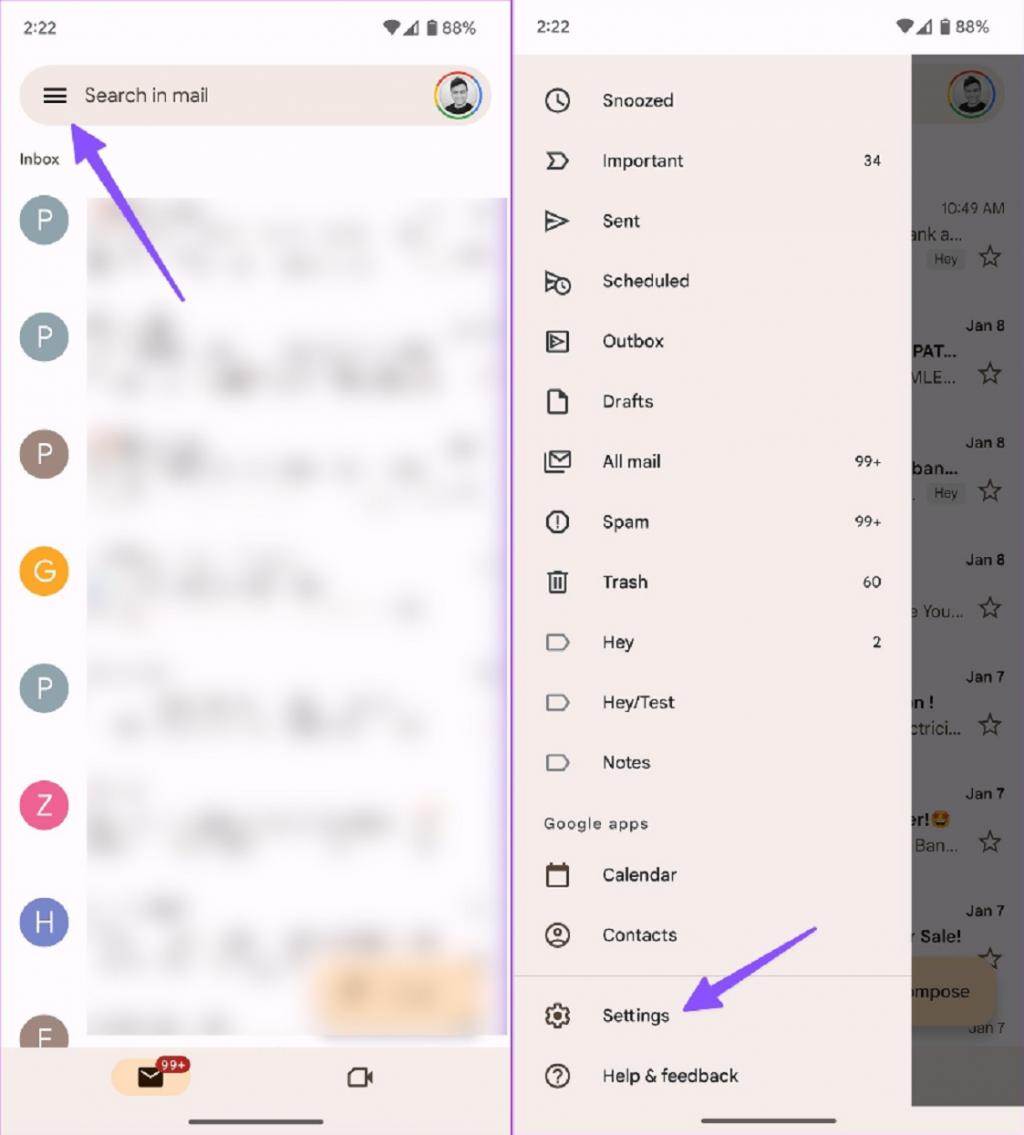
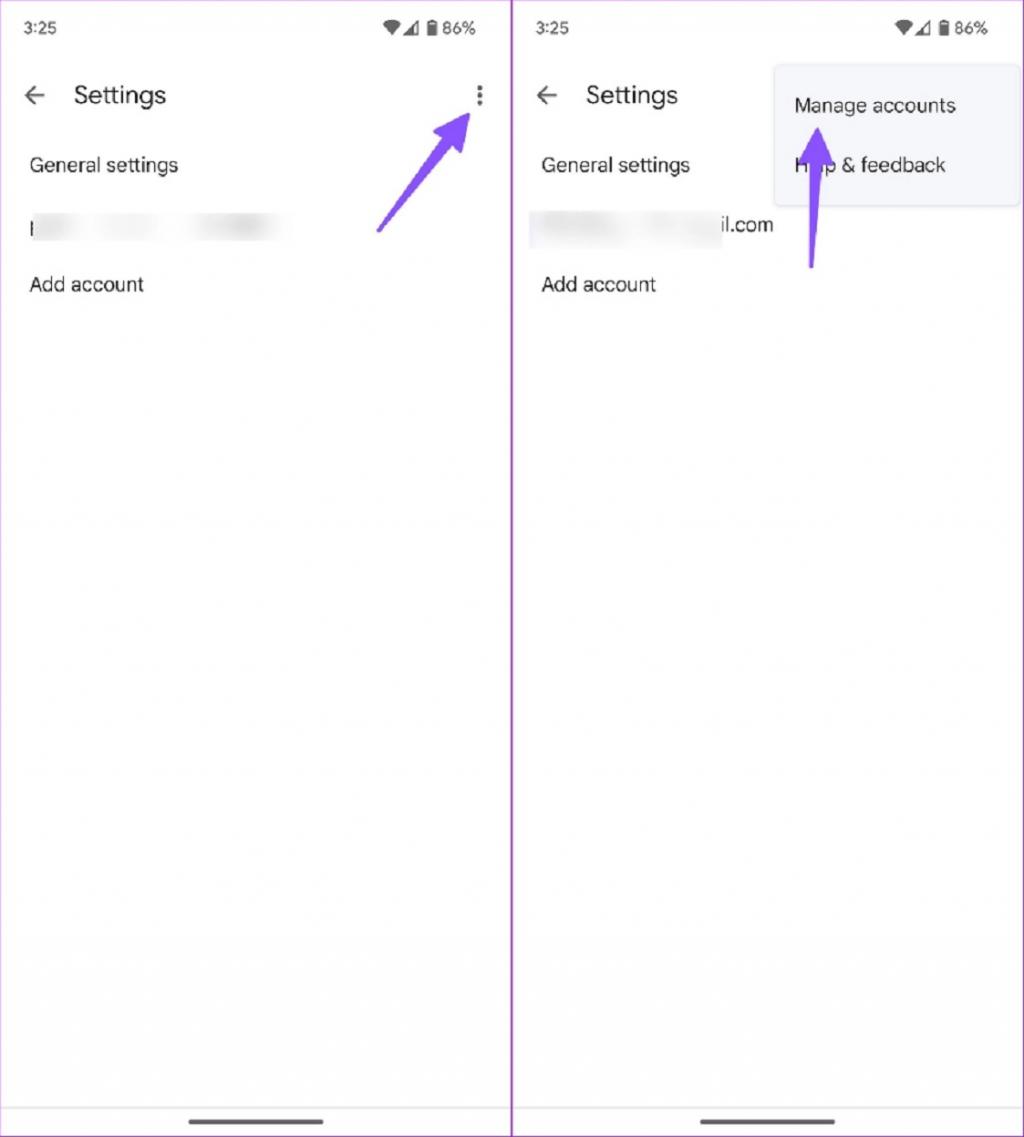
مرحله 2: روی منوی سه نقطه عمودی در گوشه بالا سمت راست ضربه بزنید، Manage accounts را باز کنید و حساب Google را انتخاب کنید.
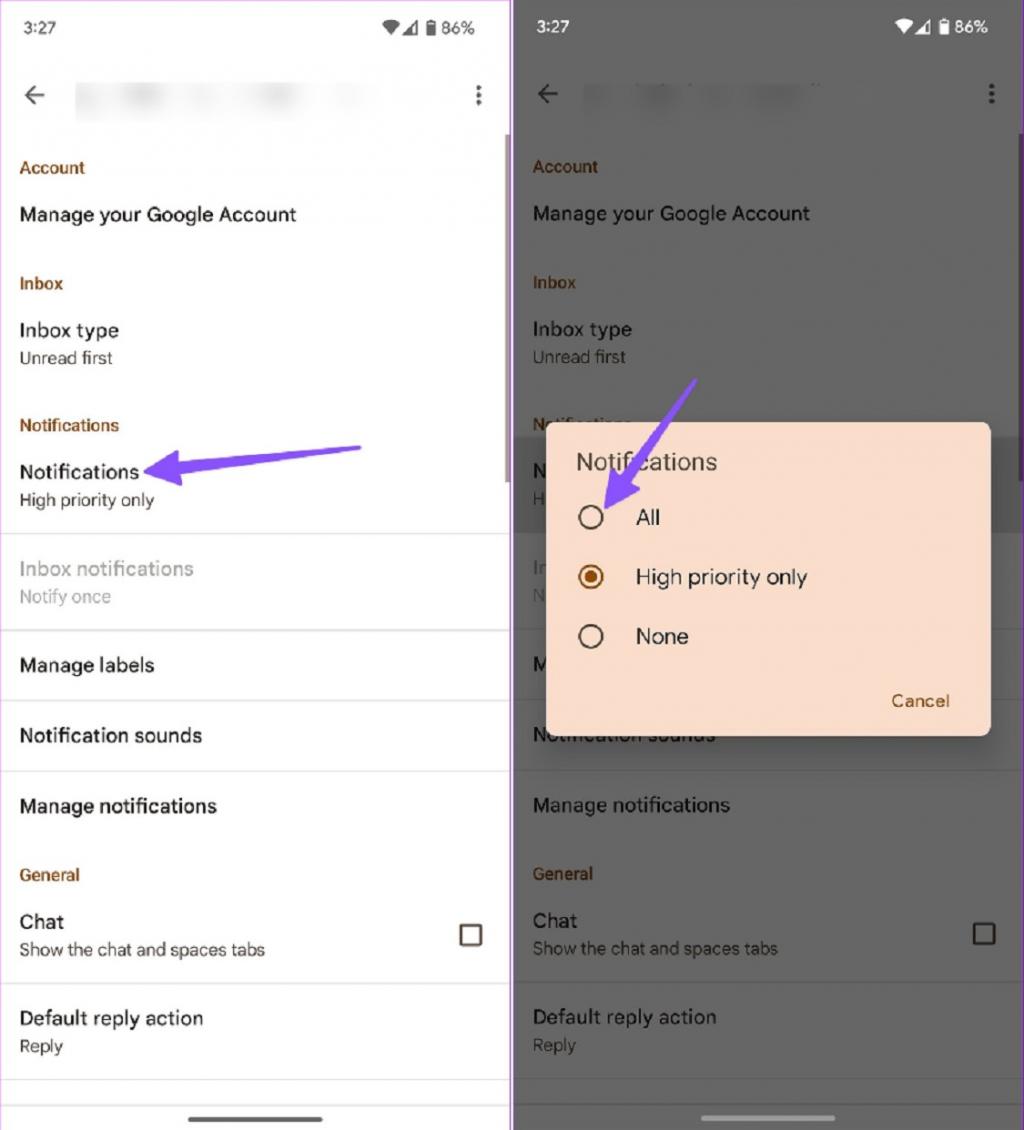
مرحله 3: در مرحله بعد، Notifications را انتخاب کرده و روی All ضربه بزنید.
7. رفع مشکل عدم دریافت ایمیل در جیمیل اندروید با قفل کردن برنامه ایمیل
برخی از تلفن های اندرویدی دارای ویژگی مدیریت تهاجمی باتری هستند و برنامه های غیرفعال در پس زمینه را حذف می کند. می توانید برنامه ایمیل دلخواه خود را قفل کنید تا بدون مشکل به دریافت ایمیل ادامه دهید.
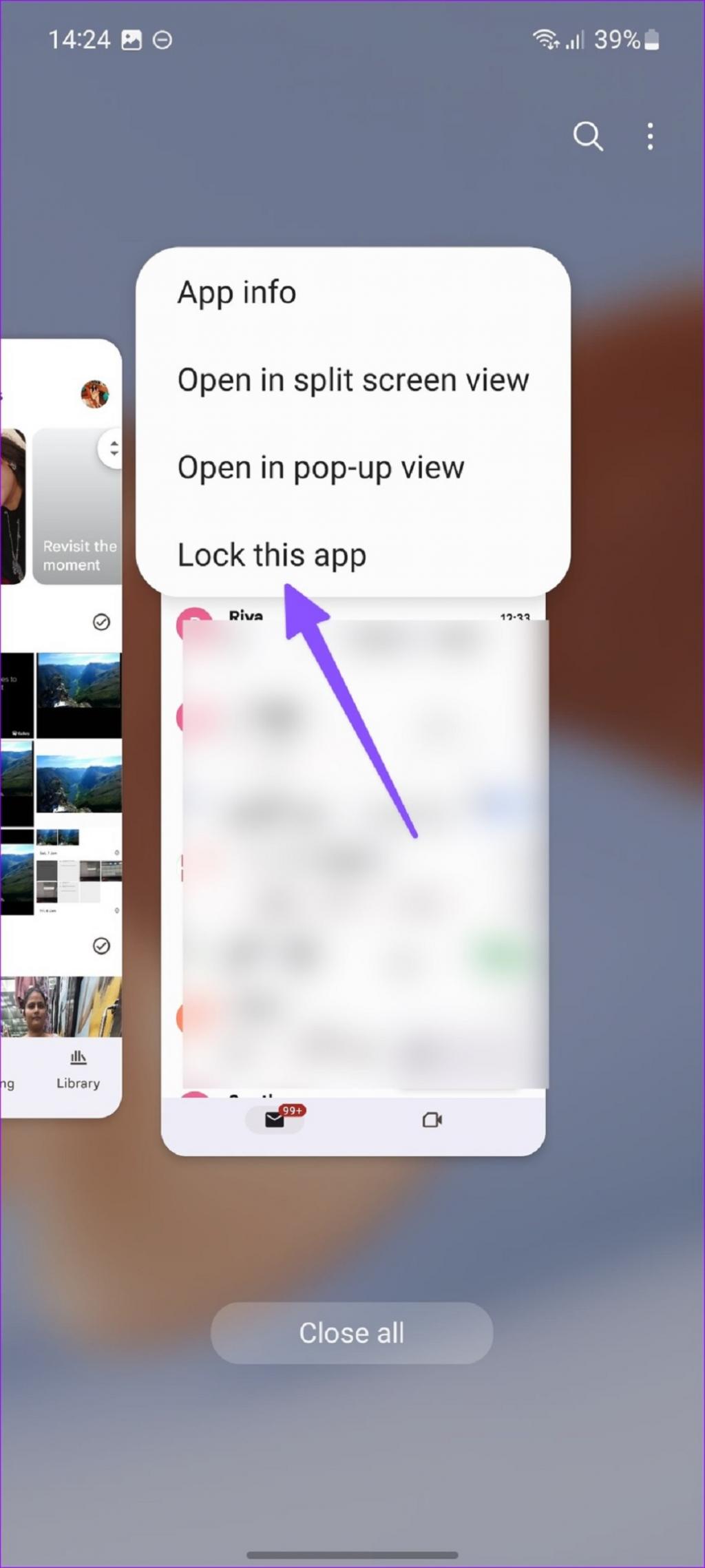
مرحله 1: منوی multitasking در تلفن اندرویدی خود را باز کنید.
مرحله 2: روی آیکون برنامه Gmail ضربه بزنید و "Lock this app" را انتخاب کنید.
8. رفع مشکل عدم دریافت ایمیل در جیمیل اندروید با بررسی Spambox
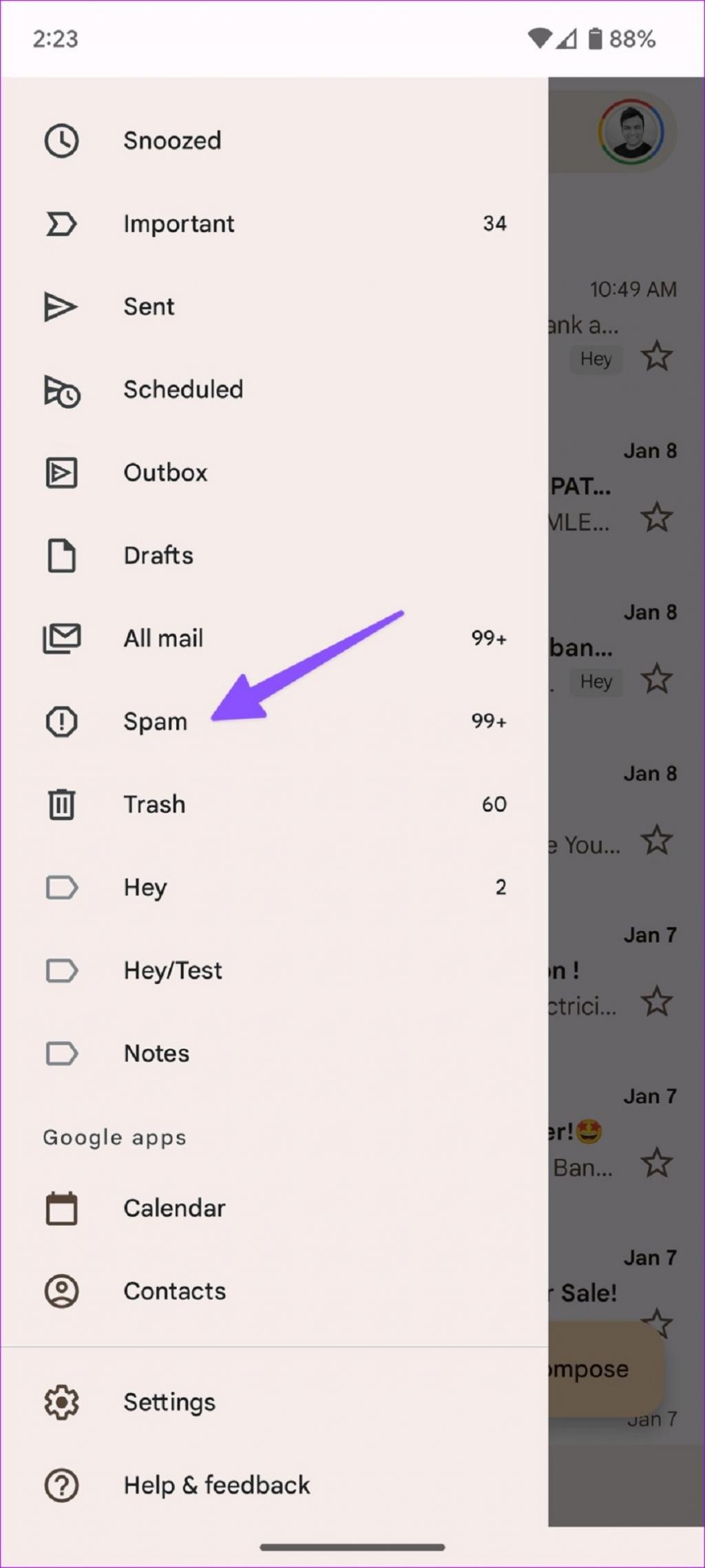
گاهی اوقات، الگوریتم های برنامه Gmail می توانند از کنترل خارج شوند و ایمیل های مربوطه را به عنوان هرزنامه علامت گذاری کنند. باید مرتباً کادر هرزنامه یا Spambox را بررسی کنید و ایمیلهای لازم را به صندوق ورودی اصلی منتقل کنید.
9. رفع مشکل عدم دریافت ایمیل در جیمیل اندروید با بررسی برنامه ایمیل
گوگل مرتباً بهروزرسانیهای Gmail را برای افزودن ویژگیهای جدید و رفع اشکالها منتشر میکند. یک برنامه قدیمی Gmail می تواند منجر به اشکالات و خطاها شود. باید به فروشگاه گوگل پلی بروید و بهروزرسانیهای معلق Gmail را روی تلفن اندرویدی خود نصب کنید.
10. رفع مشکل عدم دریافت ایمیل در جیمیل اندروید با نصب برنامه جایگزین Gmail
اگر هنوز هم در گوشی اندرویدی خود ایمیل دریافت نمیکنید، وقت آن است که یک برنامه دیگر را جایگزین جیمیل کنید. در فروشگاه گوگل پلی ده ها برنامه ایمیل موجود است. در میان آنها، می توانید با Outlook، Spark یا Yahoo برای مدیریت ایمیل های خود استفاده کنید.
11. رفع مشکل عدم دریافت ایمیل در جیمیل اندروید با بررسی فضای ذخیره سازی Gmail
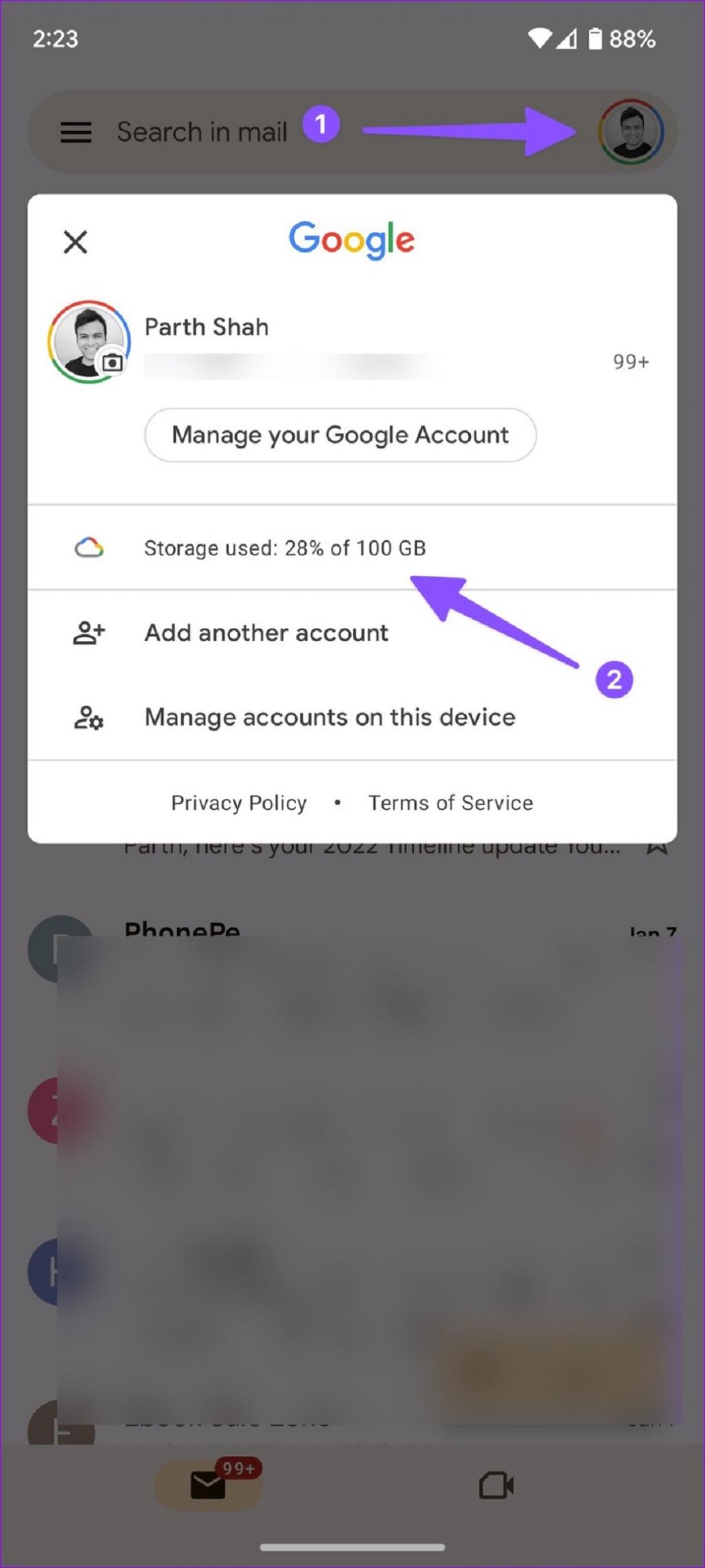
اکانت Gmail شما دارای 15 گیگابایت فضای ذخیره سازی است که با Google Drive مشترک است. اگر مقدار بیشتری از فضای ذخیرهسازی گوگل را استفاده کرده اید، باید فضای بیشتری را از طریق یکی از طرحهای Google One خریداری کنید.میتوانید برنامه Gmail را راهاندازی کنید و روی عکس پروفایل در گوشه سمت راست بالا ضربه بزنید تا فضای ذخیرهسازی را بررسی کنید.
به جای کنار گذاشتن تنظیمات کامل ایمیل خود در Gmail، میتوانید ترفندهای بالا را امتحان کنید و مشکلات دریافت نکردن ایمیل اندروید را در کمترین زمان ممکن برطرف کنید. کدام ترفند برای شما مفید بود؟
لینک شبکه های اجتماعی سایت
تلگرام