گام اول: نصب google authenticator روی گوشی جدید
- ابتدا باید این برنامه را روی گوشی جدید خود نصب کنید. برای این منظور روی دکمه زیر کلیک کنید تا وارد صفحه برنامه در پلی استور شده و آن را نصب کنید.
دانلود: گوگل آتنتیکیتور اندروید
دانلود: گوگل آتنتیکیتور iOS
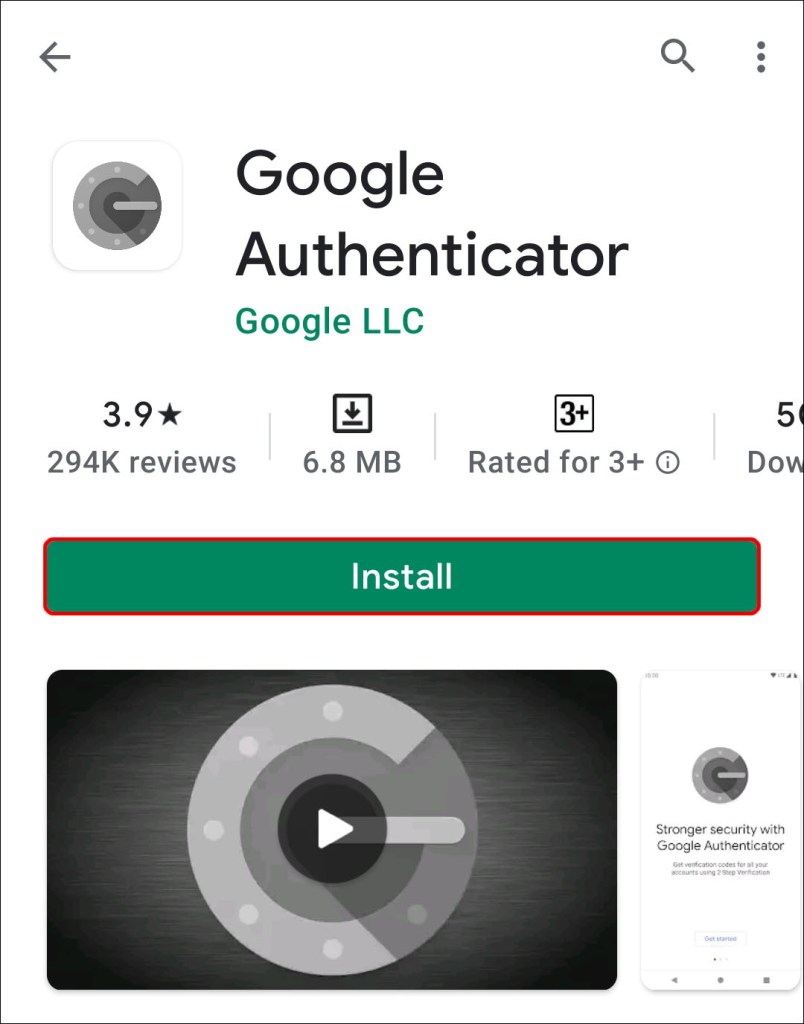
- برای نصب کافی است روی دکمه Install کلیک کنید. پس از اینکه برنامه نصب شد دکمه Open را باز کرده و یا اینکه از بین برنامهها وارد آن شوید. تا اینجای کار دیگر کاری با گوشی جدید نداریم و باید به سراغ گوشی قدیمی خود بروید.
گام دوم: خروجی گرفتن از اکانت در گوشی قدیمی
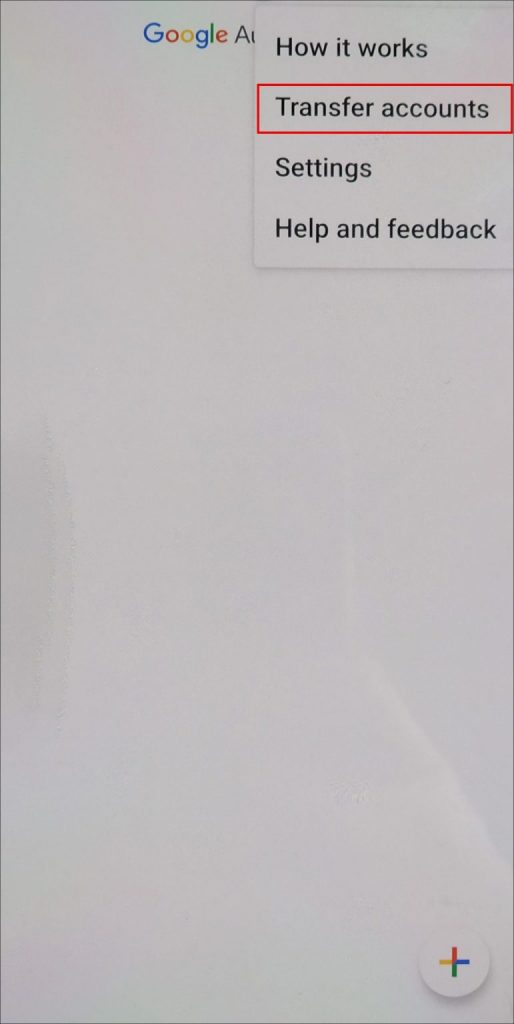
- برنامه google authenticator را در گوشی قبلی خود باز کنید. سپس مشابه تصویر زیر روی منوی برنامه که با سه نقطه عمودی نمایش داده میشود کلیک کنید و در نهایت گزینه Transfer Accounts را انتخاب کنید.
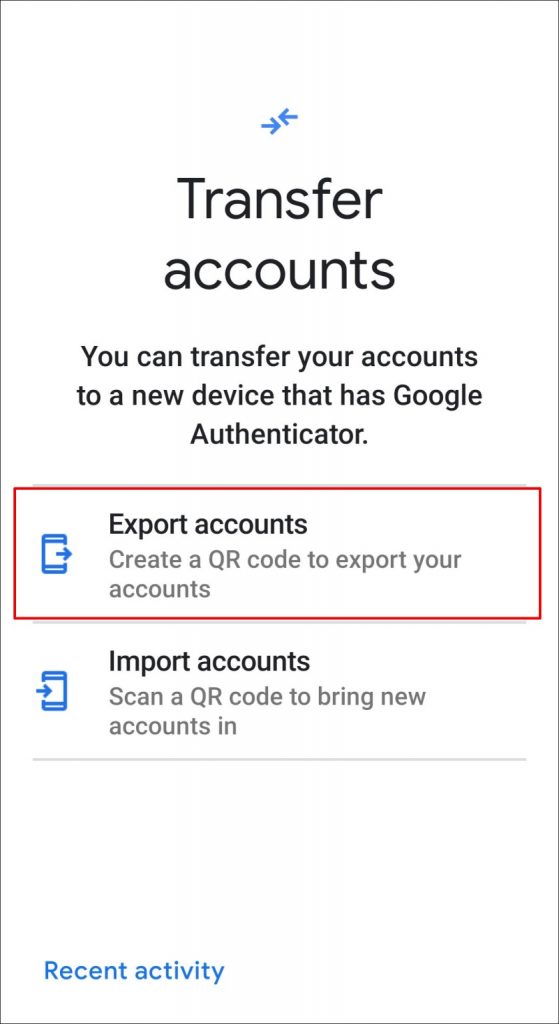
- در این صورت وارد صفحه زیر خواهید شد که باید از اکانتهایی که روی گوشی قدیمی خود دارید به کمک گزینهی Export Accounts یک خروجی تهیه کنید. بنابراین در این صفحه روی این منو کلیک کنید تا وارد مرحله بعدی شوید.
- در این مرحله بسته به اینکه ورود دو مرحلهای برای چه سایتها و برنامههایی فعال شده، باید اکانتهایی که میخواهید به گوشی جدید منتقل کنید را انتخاب کنید. مطمئنا هدف شما از خرید گوشی جدید، سوئیچ کردن به گوشی دیگر است. پس همه اکانتها را انتخاب کنید.
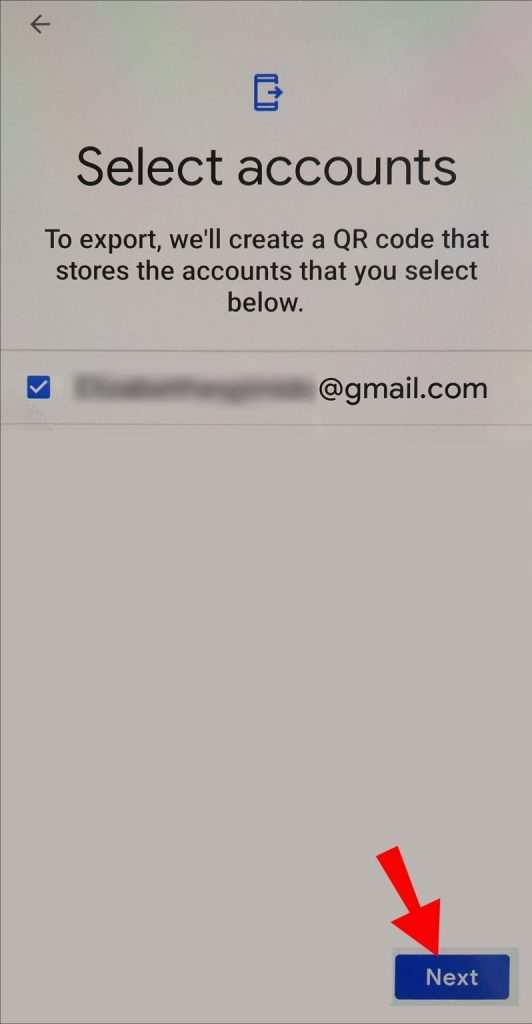
- ممکن است که شما یک اکانت در سایتی دارید که حالا میخواهید آن را بفروشید یا به فرد دیگری واگذار کنید. اگر اینطور است کافی است همان اکانت را انتخاب کنید.
- با انجام این کار یک کد QR مشابه تصویر زیر تولید خواهد شد که باید با گوشی جدید خود این کد را اسکن کنید.
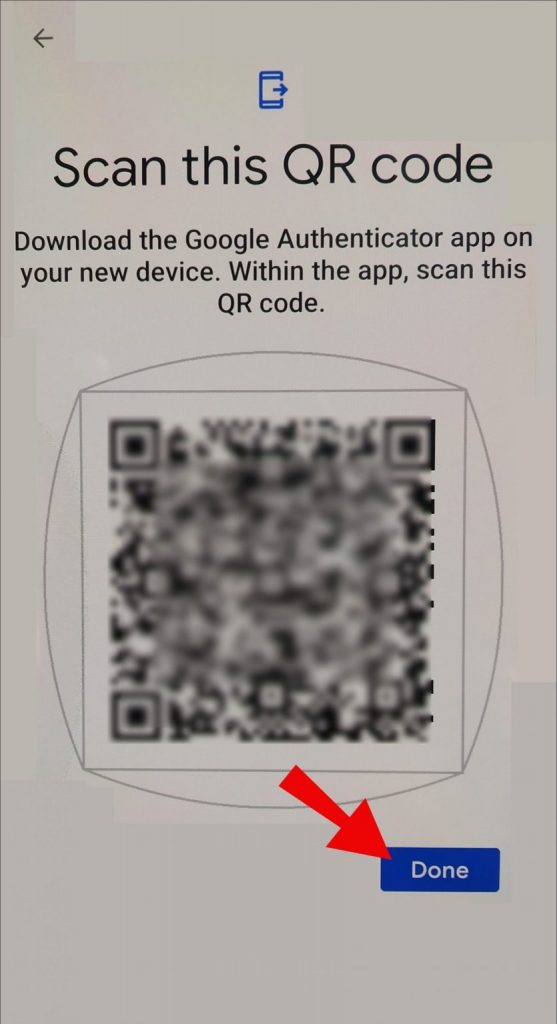
- بنابراین گوشی قدیمی خود را تا این مرحله که کد QR مشابه تصویر زیر نمایش داده میشود دم دست نگه داشته و حالا به سراغ گوشی جدید میرویم.
گام سوم: اسکن بارکد QR و درون ریزی روی گوشی جدید
- تا اینجا ما کار خروجی گرفتن از روی گوشی قدیمی را انجام دادیم که خروجی در قالب یک کد QR تولید شد. حالا باید از قابلیت درون ریزی(Import) در گوشی جدید استفاده کنیم که باید تقریبا همان مراحل قبلی را، با این تفاوت که قرار است به منظور درون ریزی کد QR را اسکن کنیم، انجام دهیم.
- پس مثل قبل برنامه را که روی گوشی جدید نصب کرده و باز کردید، از منوی برنامه روی Transfer Accounts کلیک کنید. سپس مشابه تصویر زیر این بار روی گزینه Import accounts کلیک کنید.
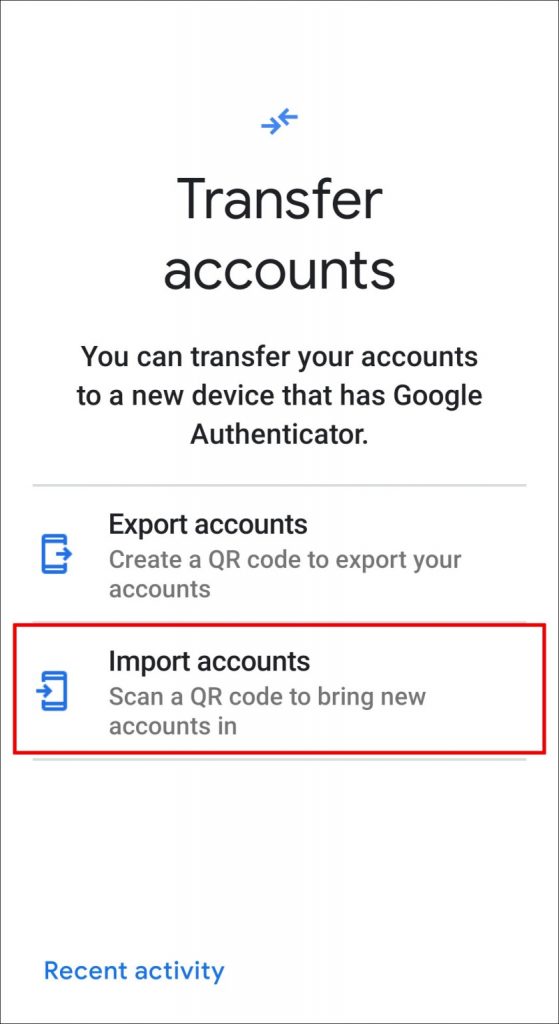
- در این صورت در مرحله بعد به شما گفته میشود که برای درون ریزی و انتقال google authenticator به گوشی جدید باید از قبل مراحل خروجی را طی کرده و یک کد QR ایجاد کرده باشید. سپس با گوشی جدید این کد را اسکن کنید.
- اگر همه چیز به درستی انجام گرفته حالا در این مرحله کافی است روی دکمه آبی Scan QR code کلیک کنید.
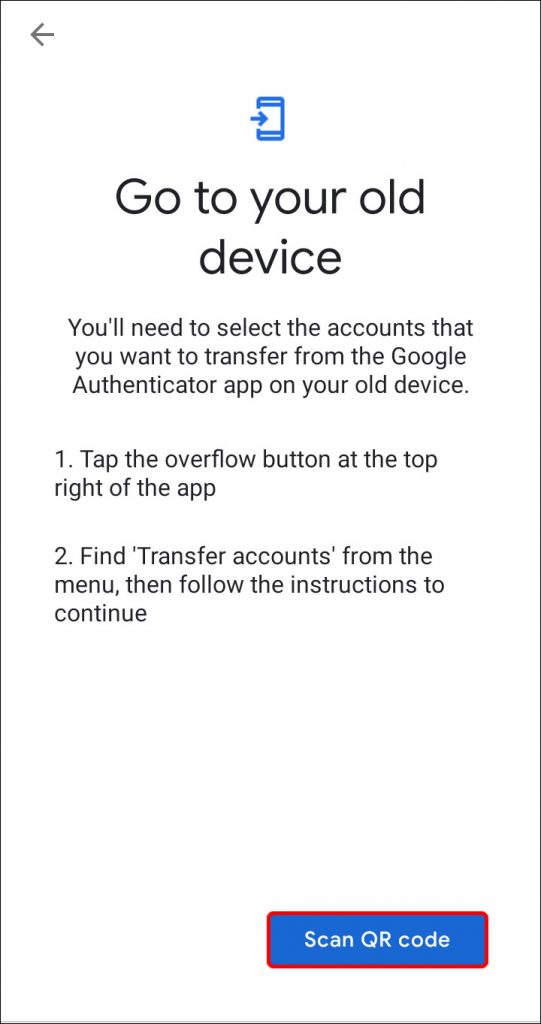
- در این صورت برنامه دوربین اجرا خواهد شد. حالا کافی است گوشی قدیمی خود را برداشته و کد QR که در انتهای گام دوم در ان ایجاد کردیم را اسکن کنید.
- برای اسکن این کد کافی است دوربین را روی این کد QR برده و چند لحظه صبر کنید. بعد از اینکه اسکن انجام شد، روی دکمه Done کلیک کنید.
📢 برای اطلاع از آخرین اخبار و اطلاعیه های مهم، می توانید عضو شبکه های اجتماعی ما شوید:
📌 تلگرام: https://t.me/TopChange_Official💬
📌 کانال انجمن: https://t.me/TopChangeCommunity 💬
📌 اینستاگرام: https://www.instagram.com/topchange_official📸
📌 آپارات: https://www.aparat.com/topchange_official📺
امیدواریم که از پیوستن به شبکه های اجتماعی ما لذت ببرید و از آخرین اخبار ما باخبر شوید.